PR
PR
ZEROKO14像专家一样学习规则
才能像艺术家一样打破规则. —-毕加索
基本术语
比特率:每秒传送的比特数.指由模拟信号转换为数字信号后,单位时间内的二进制数据量
PR
注意
调整图层:一般做任何效果都是新建一个调整图层做效果
蒙版:让效果只作用于蒙版区域
PR效果
| 效果名 | 效果 |
|---|---|
| 垂直翻转 | 就是视频上下翻转 |
| 水平翻转 | 就是视频左右翻转 |
| 裁剪 | 裁剪图片大小,与缩放要区分开来(缩放有可能会拉伸多媒体文件) |
| 颜色替换 | 更换某一种色 |
| 颜色过滤 | 选择的颜色正常显示,其他颜色只剩下灰度(看起来的高亮效果) |
| 黑白 | 颜色变成灰度 |
| 偏移 | 将多媒体文件改变位置,但显示的内容不减少,自动接到重复位置;属性还可以设置偏移与原图混合产生幻影效果 |
| 变形稳定器 | 该效果要求剪辑尺寸与序列匹配,可以稳定震动的画面 |
| 变换 | 以锚点为参考点进行2d变换,使用合成的快门角度指的是变化时会有一点模糊,速度感 |
| 放大 | 圆形或正方形来局部放大 |
| 旋转扭曲 | 字面意思,类似旋涡一样的旋转扭曲,合理利用旋转扭曲中心进行关键帧设定可以产生飘动的效果 |
| 波形变形 | 产生波动状的模糊变形,有点像水流动态效果 |
| 湍流置换/紊乱置换 | 很多种变化效果,静态的;要动起来的话,依赖关键帧;演化属性表示复杂度 |
| 球面化 | 指定区域膨胀成一个球的类似肿起来的效果,有点放大的效果 |
| 镜头扭曲 | 镜头整个扭曲,填充Alpha的意思表示背景要白色,否则透明 |
| 方向模糊 | 产生指定方向的条形模糊。 |
| 相机模糊 | 模糊效果,类似毛玻璃。游戏被炸受伤。关键帧反复调节模糊度还可以产生间歇性模糊故障效果。 |
| 闪电 | 产生闪电 |
| 光照效果 | 产生光照效果 |
| 块溶解 | 随机取出色块,取出后可以设置为透明。像素消失就是用这个实现的。 |
| 径向擦除 | 圆形方向的擦除效果 |
| 渐变擦除 | 渐变性的擦除 |
| 百叶窗 | 百叶窗式的擦除 |
| 线性擦除 | 按照指定方向横推擦除,可以配合蒙版做分屏 |
| 基本3D | 3D变换 |
| 径向阴影 | 产生灰度影子(四周都有阴影(无高光) ) |
| 投影 | 产生灰度影子(后者是只有一半有阴影,另一半是高光区域) |
| 边缘斜面 | 产生立体的斜面效果 |
| 轨道遮罩键 | 用于遮住部分,只显示想要显示的部分 |
| 超级键 | 扣绿幕 |
| 复制 | 复制多个多媒体文件同时播放,特性是不卡的 |
| 闪光灯 | 就是周期性变色 |
AE
常用快捷键
mac将ctrl换成command
| 快捷键 | 效果 |
|---|---|
| ctrl+y | 创建纯色图层 |
| ctrl+alt+y | 新建调整图层 |
| ctrl+shift+alt+T | 新建文字图层 |
| ctrl+t | 文字工具 |
| ctrl+d | 复制 |
| ctrl+shift+d | 裁剪,并分层显示 |
| ctrl+i | 导入素材 |
| ctrl+shift+E | 删除所选图层所有效果 |
| F9 | 关键帧添加缓入缓出 |
| ctrl+shift+k | 编辑关键帧速率 |
| ctrl+shift+c | 根据所选图层创建预合成(打包成一个合成) |
| ctrl+k | 修改合成设置**(包括合成时长)** |
| ctrl+m | 导出设置 |
| ctrl+方向左/方向右 pageUp/pageDown | 前进/后退一帧 |
| ctrl+shift+方向左/方向右 | 前进/后退十帧 |
| i | 跳到图层入点 |
| o | 跳到图层出点 |
| [ | 设置图层入点 |
| ] | 设置图层出点 |
| alt+[ | 删除该图层当前时间点之前不想要的部分 |
| alt+] | 删除该图层当前时间点之后不想要的部分 |
| B | 设定工作区域(预览区域)起始点 |
| N | 设定工作区域(预览区域)结束点 |
| 空格 | 播放/暂停预览 |
| alt+鼠标滚轮 | 可以调整时间轴的时间缩放 |
| 关键帧窗口K/J | 前一帧,后一帧 |
| ctrl+[/] | 移动图层选择 |
| 在时间轴按F4 | 打开轨道遮罩选项 |
关键帧窗口可以通过框选多个关键帧,按住alt拖拽可以等比例缩放关键帧序列
关键帧序列可以通过反转反转关键帧
AE中可以直接操作运动路径
shift的小妙用
按住shift调整元素属性时,会按照”更规整””的方式调整,比方说
- 拖拽的话是水平或垂直移动
- 缩放的时候是等比例缩放
属性快捷键
| 快捷键 | 效果 |
|---|---|
| T | 透明 |
| R | 旋转 |
| S | 缩放 |
| P | 位置 |
| U | 快捷帧的快捷显示 |
| A | 锚点 |
这些属性是可以直接复制到别的图层上的
界面介绍
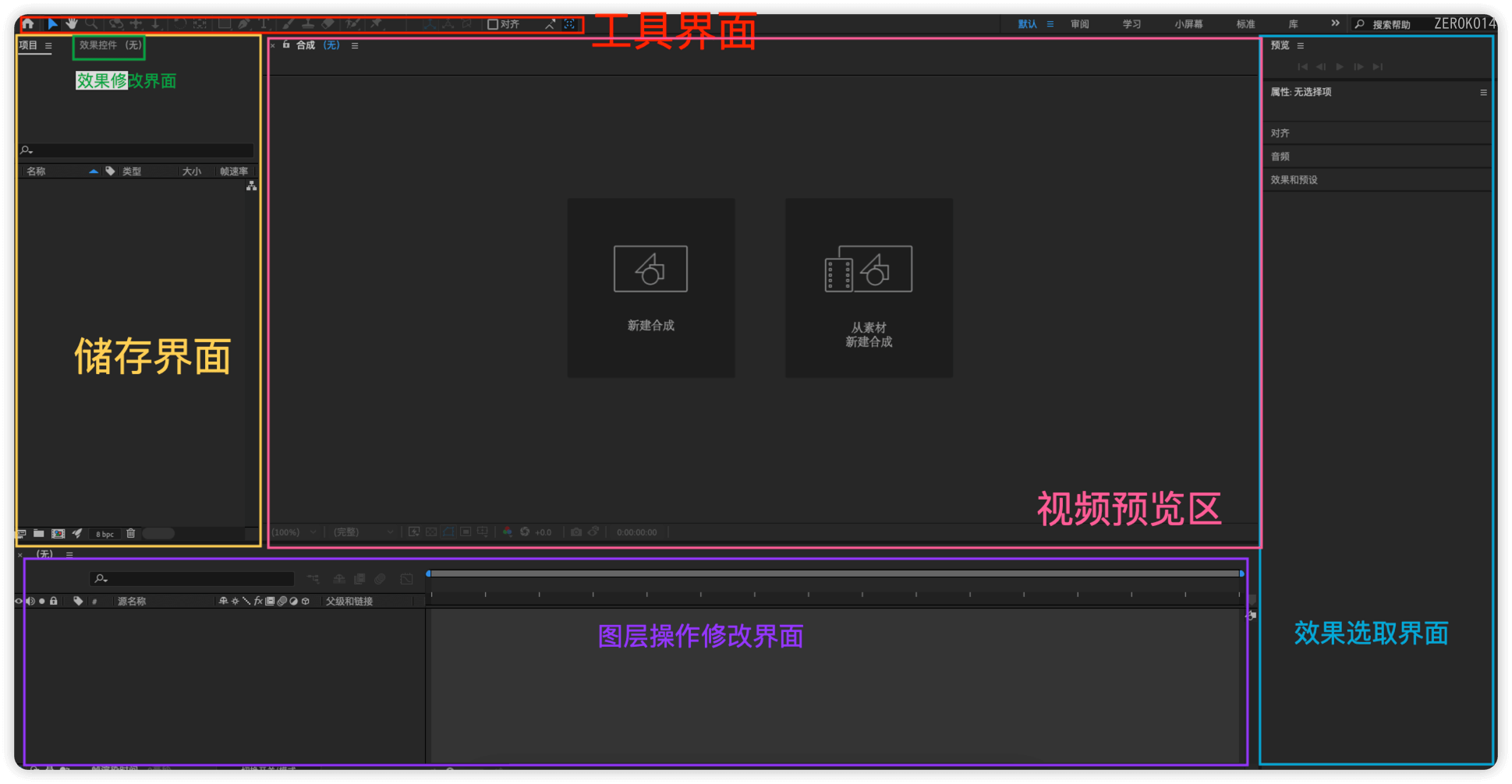
按住alt点工具界面,可以切换每个项目的子工具,也可以按住左键切换子工具
AE中的大写键尽量不要开启,表示是否开启预览
概念
合成:就是一个AE制作的视频单位 项目>合成>图层
用的最多的是PAL制,每秒25帧
AME才能设置导出为mp4
导出
导出选QuickTime
导入PSD指导
- 导入合成: 将PSD的图层以一个合成的方式导入进来,但是大小的按照ps中设定的
- 导入合成(保持图层大小): 会自动适配图层的大小,最实用
- 导入素材: 将psd当成一张图导入进来
导入AI文件也差不多
蒙版
新版达芬奇包含魔法蒙版(AI驱动)效果,非常强大
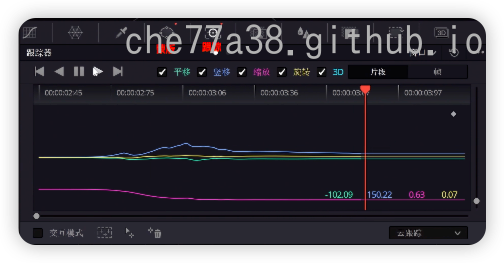
最基本的: 点击蒙版按钮,选择形状画到画面中,然后点击跟踪就可以了
第一种方法
选择某个图层后,使用矩形工具或钢笔工具选出的区域
重点在于是否先选上一个图层
- 选择图层创建蒙版,即在当前图层上添加蒙版
- 不选择图层直接创建蒙版,即创建形状图层
钢笔工具用法:
点出点,长按可以拉出辅助线,按住alt可以调整当前点作为起点的切线,按住ctrl键可以直接移动点
第二种方法
遮罩的创建也可以通过自己绘制一个形状,白色为透明,黑色为不透明,通过F4打开规则遮罩选项设置为是作用于哪个图层的蒙版
效果预设
湍流置换
扭曲 - 湍流置换
演化可以做出波流效果
缓动动画
时间轴中有个图表编辑器,用来设置速度曲线的
可以选择编辑速度,可以设置速度曲线
按F9将选中的关键帧变为平滑帧
运动模糊
运动模糊,打开图层的运动模糊的图标就可以支持运动模糊,但要启动运动模糊总闸才能看到效果

AE动效周期表
总览
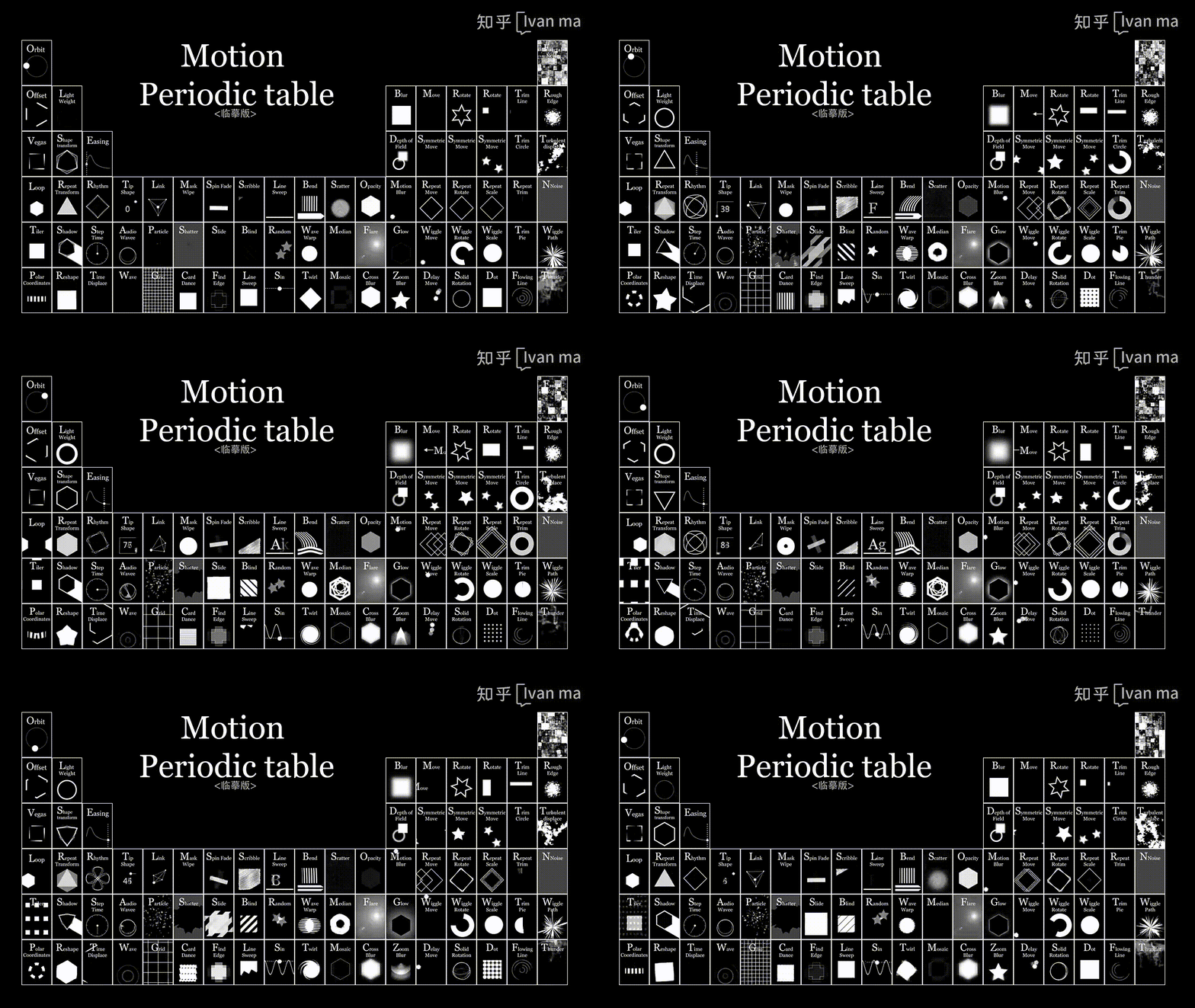
细分








AE初始化设置
首选项-显示-运动路径:所有关键帧
导入-序列素材:25帧
媒体和磁盘缓存: 设置存储位置
自动保存: 设置保存间隔
内存: 设置留给其他程序的内存
AE相关好用插件盘点
AE表达式
使用表达式
如何使用表达式

在时间轴面板里输入表达式内容

在属性旁边的小箭头上,也有一些自带的菜单,可以直接套用或修改

大多数动画要遵循迪士尼的“动画十二原则”
迪士尼动画十二原则
迪士尼动画十二原则由传奇动画师奥利·约翰斯顿(Ollie Johnston)和弗兰克·托马斯(Frank Thomas)在著作《生命的幻觉:迪士尼动画》(The Illusion of Life)中系统总结,是传统手绘动画的核心法则,至今仍广泛应用于2D/3D动画及数字交互设计领域
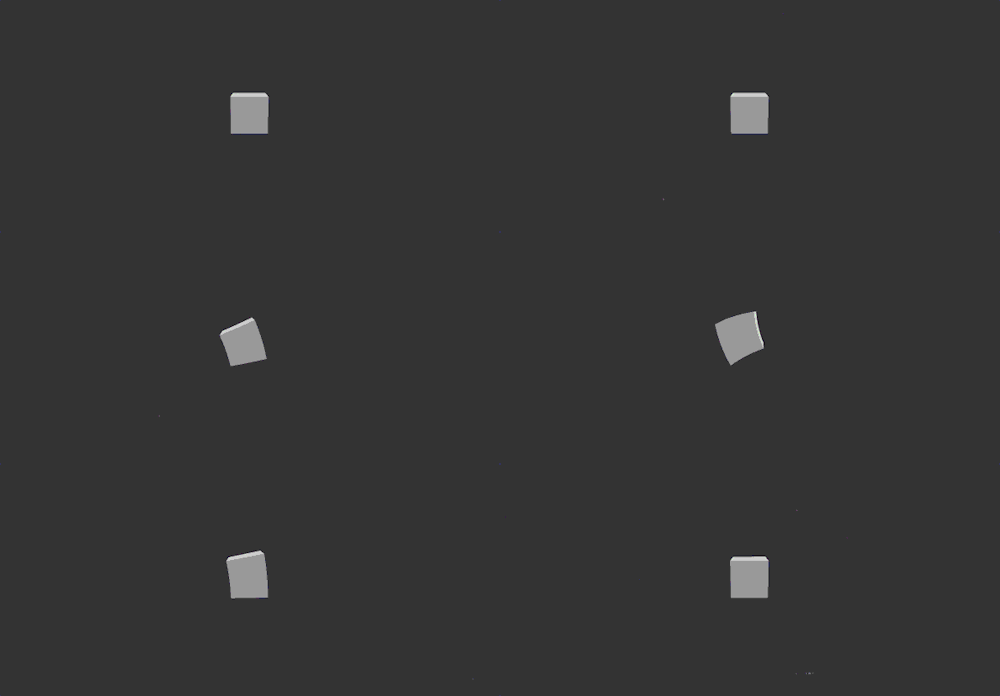
一、挤压与拉伸(Squash and Stretch)
核心概念:通过物体形变(如压扁、拉长)表现重量感、弹性和运动惯性,但需保持总体积不变(如球体垂直拉伸时宽度需收缩)。
应用技巧:
- 软物体(如橡皮球)形变幅度大,硬物体(如石头)形变轻微。
- 夸张化处理可增强喜剧效果(例:《猫和老鼠》中汤姆被压成薄片)。
意义:避免物体像“充气玩具”,强化物理真实感。

二、预备动作(Anticipation)
核心概念:在主要动作前加入反向动作,提示观众预期(如跳跃前屈膝)。
应用技巧:
- 物理动作:角色挥拳前先向后收臂。
- 心理暗示:角色转头预示他人登场。
意义:提升动作逻辑性,增强叙事张力(例:《疯狂动物城》中角色突袭前的停顿)。
三、演出布局(Staging)
核心概念:通过构图、镜头和光影引导观众注意力,避免信息过载。
应用技巧:
- 镜头设计:特写突出表情,远景展示大动作。
- 动态节奏:同一场景仅保留核心动作(如对话时减少背景干扰)。
意义:确保叙事清晰(例:《回忆积木小屋》中焦点随镜头移向照片)。

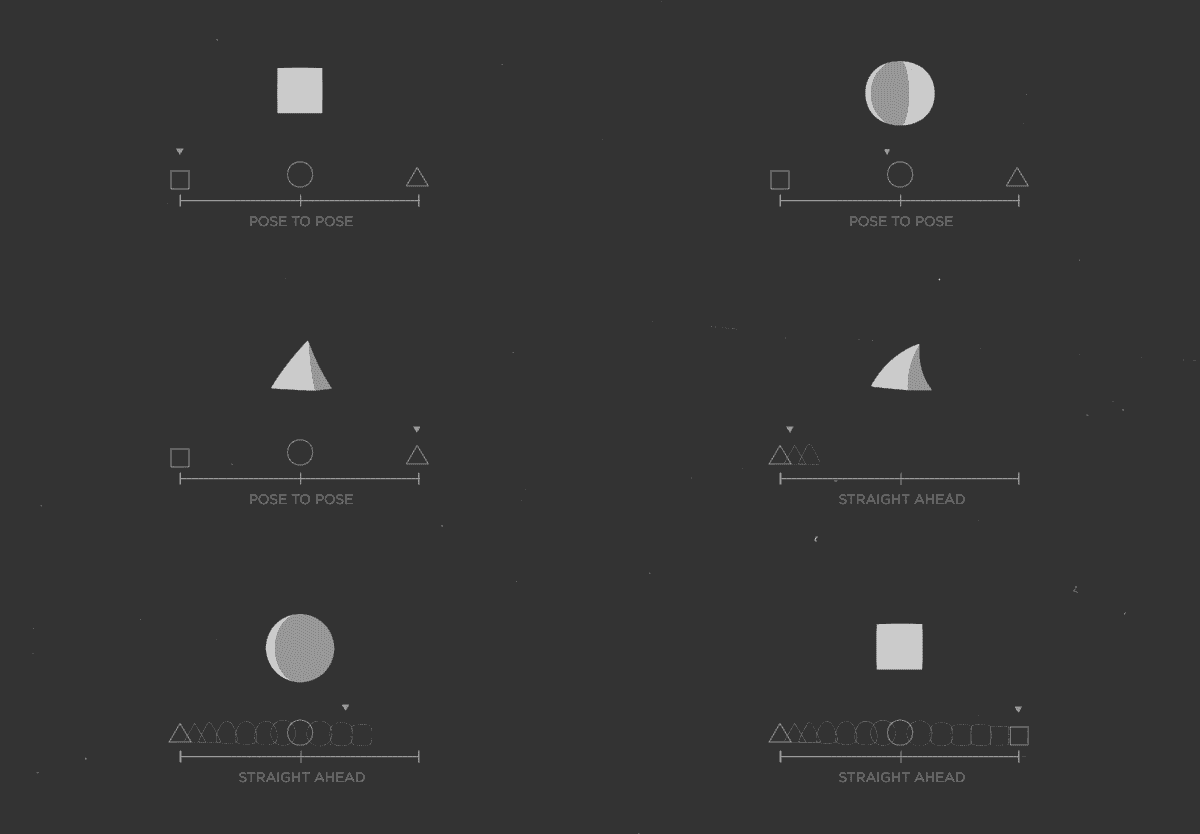
四、连续动作法与关键帧法(Straight Ahead & Pose to Pose)
核心概念:
- 连续动作:逐帧绘制,适合流体运动(如火焰、水流)。
- 关键帧法:先定首尾关键帧,再补中间帧,控制精度高(主流3D动画流程)。
意义:平衡创作自由度与效率(例:太极拳动画中关键帧定义主要姿势)。
五、跟随与重叠动作(Follow Through & Overlapping Action)
核心概念:
- 跟随:主体停止后,附属部分继续运动(如头发飘动)。
- 重叠:身体部件以不同速率运动(如转头时头发滞后)。
应用技巧:
- 软材质(衣服、尾巴)运动幅度更大。
- 机械运动(如机器人)需减少重叠感。
意义:模拟惯性,增强真实感(例:《冰雪奇缘》中艾莎披风飘动)。

六、缓入缓出(Slow In & Slow Out)
核心概念:动作起始/结束阶段减速,中间加速,模拟真实物理运动。
应用技巧:
- 3D动画通过贝塞尔曲线调整运动速率。
- 情绪表达:悲伤动作缓入缓出明显,兴奋动作节奏快。
意义:避免机械感(例:《悬崖上的金鱼姬》波妞奔跑的变速效果)。

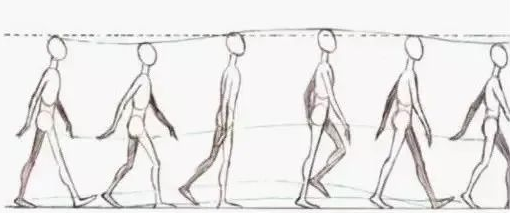
七、弧线运动(Arcs)
核心概念:生物运动轨迹呈弧形(如手臂摆动、鸟类飞行),机械运动除外。
应用技巧:
- 高速运动时弧度变平(如子弹直线飞行)。
- 手绘动画中浅画弧线作参考。
意义:增强自然感(例:《龙猫》中灰尘精灵的曲线弹跳)。

跟随意味着当动画人物停止运动的时候,会有相应的影响动作
八、次要动作(Secondary Action)
核心概念:添加辅助动作丰富主动作,但不可喧宾夺主。
应用技巧:
- 走路时手臂摆动(强化行走)。
- 对话时皱眉(强化情绪)。
意义:提升角色生动性(例:《悬崖上的金鱼姬》中倒水时女孩的期待眼神)。

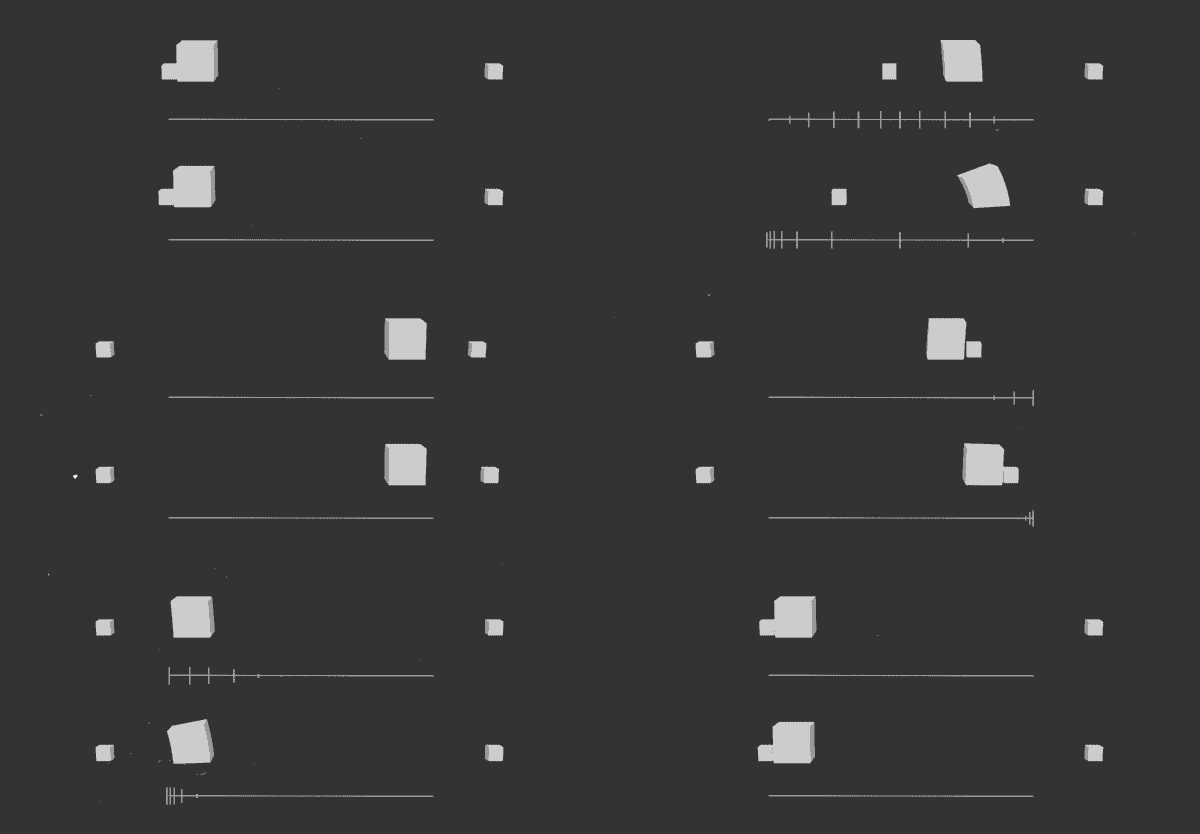
九、时间节奏(Timing)
核心概念:帧数控制动作速度,影响重量感和情绪。
应用技巧:
- 重量感:重物运动帧数多(慢),轻物帧数少(快)。
- 双画法(每两帧一绘)平衡流畅性与效率。
意义:定义角色个性(例:老鼠敏捷动作帧数少,熊笨拙动作帧数多)。
十、夸张(Exaggeration)
核心概念:放大动作、表情或物理特性,突破现实限制。
应用技巧:
- 写实动画:轻微夸张(如惊讶时眼睛略放大)。
- 卡通风格:极端变形(例:《猫和老鼠》中角色被炸成黑炭)。
意义:强化戏剧张力,避免呆板。

十一、立体绘制(Solid Drawing)
核心概念:在二维平面营造三维空间的体积、重量与平衡感。
应用技巧:
- 避免对称姿势(如手臂不同角度)。
- 理解解剖结构与光影。
意义:赋予角色实体感(现代3D动画仍需遵循体积原理)。

十二、吸引力(Appeal)
核心概念:角色设计需具视觉魅力或个性张力,无关善恶。
应用技巧:
- 主角:突出 heroic 比例(如大眼睛、挺拔身姿)。
- 反派:独特造型增强记忆点(如《白雪公主》女巫的尖锐轮廓)。
意义:建立观众情感联结。

AE常用表达式
time*n
time 是 AE 的内置变量,表示当前合成时间(单位为秒),其返回值是一个数字(Number)
**原理:**time表示时间,以秒为单位,time*n =时间(秒数)*n (若应用于旋转属性,则n表示角度)
**举例:**若在旋转属性上设置time表达式为time*60,则图层将通过1秒的时间旋转60度,2秒时旋转到120度以此类推(数值为正数时顺时针旋转,为负数时逆时针旋转)

- 一维属性(如旋转、不透明度、单个数值的缩放)只需一个数字即可控制。
- 多维属性(如位置
[x, y]、缩放[width, height])需要数组(Array) 作为输入值(例如[100, 200])。
对多维属性(如位置、缩放)右键选择 “单独尺寸”(Separate Dimensions),将其拆分为独立的 X、Y(甚至 Z)属性。此时每个维度变为一维,可单独应用 time
wiggle(频率,振幅)
抖动表达式
wiggle(freq, amp) ,这个表达式可以轻松实现抖动效果,其中freq是指每秒抖动的频率,amp是指每次抖动的振幅。
在一维属性中,为位置属性添加wiggle(5,20),则表示图层每秒抖动5次,每次随机波动的幅度为20。

四种循环类型
loopOut(type="类型",numkeyframes=0)
其中numkeyframes=0是循环的次数,0为无限循环,1是最后两个关键帧无限循环,2是最后三个关键帧无限循环,以此类推
解释:对当前动作进行循环,常见的循环类型主要分以下四种。
- pingpong:往返,类似乒乓球一样的来回循环
- cycle:首尾相连的循环
- continue:延续属性变化的最后速度
- offset:弥补循环,不断重复之前的操作

index*n
指为每间隔多少数值来产生多少变化
**比如:**为图层的旋转属性添加表达式index*15 ,是指第一个图层会旋转15度,之后按Ctrl+D去复制多个图层时,第2个图层将旋转30度,以此类推;若想第一层图形不产生旋转保持正常形态,复制后的图形以15度递增,表达式可写为(index-1)*15
其他AE表达式汇总
FCP
- cmd+n新建项目
- cmd+i导入素材
- Q键导入素材到时间线上方
- E键导入素材到时间线后面
- I/O打出入点或R键鼠标拖动,option+x取消
- cmd+r调整速度
- shift+b坡度变速
- shift+n还原速度
- ctrl+option+r调出速度数值框
- option+cmd+r重置速度
- cmd+ctrl+数字1显示/隐藏浏览器
- cmd+5显示/隐藏效果转场界面
- cmd+6显示/隐藏颜色编辑界面
- cmd+7显示/隐藏颜色观测仪
- ?键选中的片段独奏
- shift+delete删除片段自动生成空白
- ~+delete删除片段后面素材自动补位
- cmd+shift+f全屏播放,esc取消
- cmd+shift+r查找素材原始位置
- shift+f查找素材对应导入素材位置
- option+f定格画面
- option+d变形工具
- option+w添加空白
- m键添加标记
- s键实时预览
- ctrl+v调出不透明度
- option键添加关键帧
- ctrl+t 添加默认字幕
- cmd+L循环播放,?键控制暂停
- option+shift+i从最开始播放
- ctrl+shift+s快速分离音频
- shift键控制时间线左右移动
- cmd++/-控制时间线缩放
- v键禁用/启用片段
- p键任意移动片段位置
- T键修剪片段
- a键选择工具
- h键抓手工具
- b键切割工具
- cmd+b快速切割,无需切换a/b键
- shift+cmd+b多轨道切割
- cmd+c/v复制粘贴片段 =option直接拖拽
- cmd+option+c/v复制/粘贴片段属性
- shift+z预览时间线上全部内容
- cmd+e快速导出
- cmd+a全选
- cmd+z撤销
- j键倒放,k键暂停,L键快进
- ~键单独拖动轨道素材不受链接影响
达芬奇
初始设定
偏好设置 - 项目保存和加载-实时保存勾选上 (默认就是勾上的)
👆🏻这样可以在媒体管理器面板中,点击右键,点击选择备份项目,就可以重新恢复项目了
时间线 - 选区跟随播放头
播放头经过,可以自动选取下面的素材,这样就可以实现全键盘操作
DaVinci Resolve - 偏好设置 - 内存和GPU - GPU处理模式 - CUDA(rtx显卡支持)
DaVinci Resolve - 偏好设置 - 编码选项 - 启动所有硬件解码
如果使用到raw素材,文件 - 项目设置 - Camera RAW - RAW配置文件,设置各种配置文件,其中就有sony
剪辑面板流程
- 媒体面板:导入素材
- 快编,剪辑面板:粗剪和精剪
- Fusion面板:效果制作
- 调色面板:调色
- fairlight面板:音频调整
- 交付面板:最终导出
插件
安装插件的方式: 在这些位置安装插件,/Library/OFX/Plugins(系统级插件),需将插件文件(如 .ofx.bundle)复制到上述路径
- 红巨星宇宙: 效果插件集
- FilmConvert: 调色插件,有大量根据各种相机的预设,适合不会调色的用户
- gyroflow插件: 达芬奇插件后期防抖
流畅化设置
除了代理文件,显示画面的分辨率调低
还可以设置智能预渲染(就和fcp默认效果一致): 播放 - 渲染缓存 - 智能
导入相关
素材帧率统一
选中所有素材,右键选片段属性吗,点击视频帧率,然后oK
素材分类
- Aroll: 主要内容部分
- Broll: 帮你表达核心内容而加上的画面
个人习惯推荐: 可以先专心剪辑Aroll,再加Broll
达芬奇有智能媒体夹功能,可以筛选出同一天拍摄的素材,同一台设备拍出来或同一个场景拍摄的素材
如果工程不大,可以使用旗标功能
双时间线逻辑
是为了尽量少的破坏性行为
双时间线,保留尽量多的内容
快编界面
这个面板适合做粗剪,适合做有实效性的内容
提供超大时间线,可以连续快速浏览大量素材
提供快速预览模式,这样对于长的素材会自动加速,方便快速预览
无聊检测按钮,可以设置超过多长时间没有broll是无聊的,这样就会在时间线上显示
自动色彩校正: 时间线上选中素材然后按下C键
右上角快速导出,可以直接导出,都不需要经过导出面板
关于变速的一切
最基本的变速: 右键素材片段,更改片段速度
波纹序列,会让后续片段自动跟上
音调调整: 稍微减少变速对音调的影响,但如果速度变化太多,还是不行
变速: 右键素材片段,点击变速控制(ctrl+r)
注意变速拉杆的逻辑: 上面改变速度,下面改变片段范围
打开速度曲线: 右键素材片段,打开速度曲线
变速的帧采样,用于解决空帧的创造,比如有最近,光流,混合等,还有达芬奇的ai功能
工程打包
软件交互
PR和fcp需要交互的话,需要导出为两个软件都能读懂的配置文件,Final Cut Pro XML
但这个操作有一个前提,就是不能在双方的软件加插件,或者是复杂的转场,否则会出现很多错误
因此操作流程上建议,先锁定剪辑,再调色,再套底,最后再来做复杂的效果
达芬奇导出到ae,就是单独导出每个片段的视频文件到AE处理后,再放回来
这里的导出可以使用媒体文件管理面板,会更方便
媒体文件管理面板本质是将已经使用了的或所有的素材打包,转码或复制到一个新的位置的操作界面,但注意这个面板只是处理素材的,工程项目还要另外导出(文件 - 导出项目 这样会生成一个drp文件)
这个drp文件和导出的全部素材,就可以直接放到移动硬盘中,出差带着剪辑.只要使用项目文件打开项目,然后链接一下素材,就可以正常剪辑
达芬奇支持将数据库跑在服务器,同时支持多个剪辑师访问
快捷键
DaVinci Resolve中选择键盘自定义,里面可以查看所有的设置和自定义所有设置
JKL控制时间线控制- 素材上
I/O控制出入点,F9把素材丢到时间线上 上下↑↓按钮跳跃至上/下个剪辑点左右←→按钮向前/后跳跃一帧,按住shift可以一次跳5帧B切刀工具,ctrl + \快速添加一个剪辑点,就是切开shift + v选择素材ctrl + shift + [\]波纹修建shift + delete波纹删除alt + ↑/↓素材上/下移动一个轨道ctrl + t添加转场ctrl + c和alt+v复制/粘贴属性D关闭/启用片段ctrl + r变速shift + ctrl + c查看帧编辑器shift + C曲线编辑器alt + F通过时间线上素材找到原素材alt + y向后选择选中片段及其后的所有片段shift + alt + y向前shift + z时间线总览ctrl+f全屏播放预览
秘技
时间线备份: 编辑 - 复制当前时间线
清理没用的片段: 时间线 - 清理视频轨道
输出加黑边: 时间线 - 输出加黑边
视频中截图: 调色面板中右键选择抓取静帧,导出这个静帧就可以
调色面板
一般调色流程盘点
- 本身有一个节点,在第一个节点后创建一个节点:套上slog3转换成rec709色域的lut
- 回头在第一个节点调整全局的曝光还是白平衡(确保画面在矫正阶段没有过曝或偏色)
- [可选]如果有需要的话,再新建一个节点套上一个风格lut,再针对风格lut手动拖动色轮,拉动曲线,有时候会用到键输出界面调整LUT浓度
- 二级调色
alt + S快速创建节点
alt + t快速创建平行节点
shift + D开关绕过调色查看原始,就是开关全部节点
ctrl + D 关闭某个节点
shift + H检查抠像区域
使用光箱可以对画面片段进行过滤
有和pr调整图层类似的调整片段,方便用于批处理
不同相机的色彩空间可以直接转换
达芬奇的稳定效果特别强大,到稳定界面 👇🏻,选择稳定,就可以获得非常稳定的画面,实在不行可以调整参数以及稳定模式

使用稳定器,甚至可以做文字追踪,流程图如下:
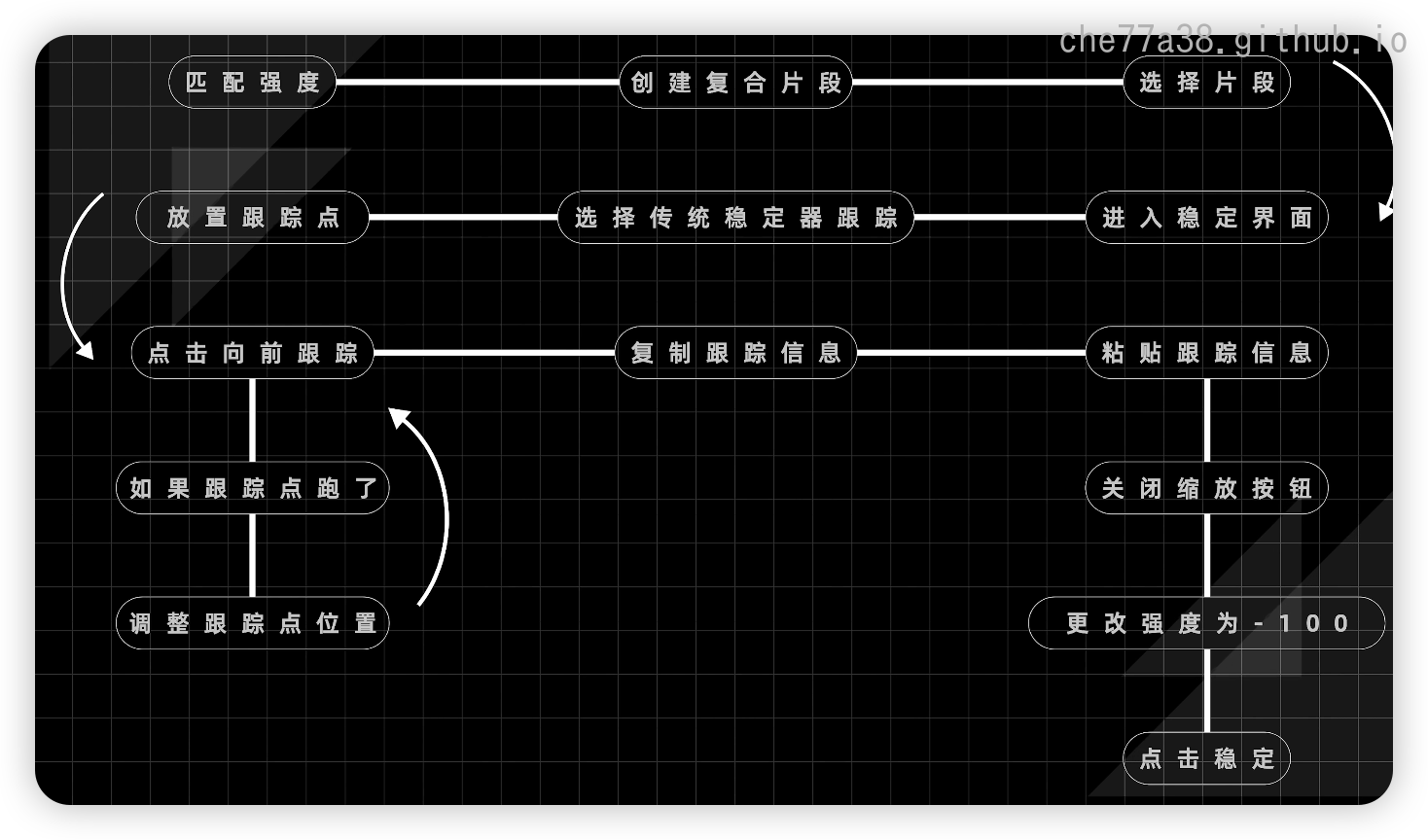
匹配长度,而不是匹配强度,上图写错了
蒙版跟踪: 到稳定器上方的窗口界面中操作
基础知识
一个像素,调整三个参数,分别是

LUT: 颜色查找表,可以理解成一种通用的调色预设
一级调色
对画面整体的色彩调整
二级调色
对画面局部或对特定颜色的色彩调整
色轮
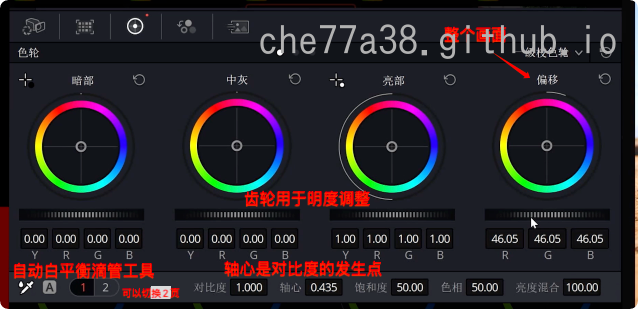
其中
- 轴心: 对比度的发生点
- 饱和度: 鲜艳程度
- (下面内容在第2页)
- 色温: 画面的冷暖
- 色调: 绿色和品红色的偏色
- 中间调细节: 类似lightroom的清晰度
- 亮度混合: 如果设置为0,调整rgb三通道的某一个的时候,另两个通道的亮度不会补正
曲线
左侧到右侧就是从暗部到亮部
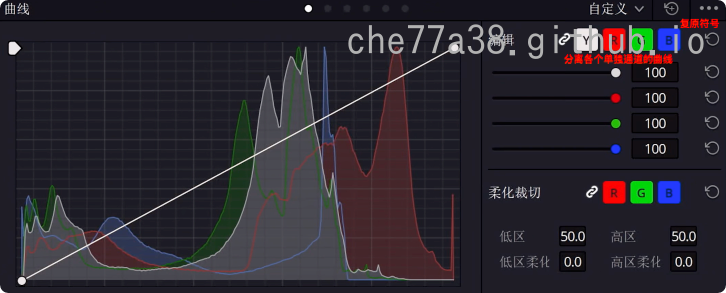
示波器
不能只依靠眼镜来调,因为眼镜可能会被环境光干扰,屏幕也可能不准,所以需要依赖示波器来调色
示波器说白了就是: 读取画面的信息,把它分解开,以更加明了的方式来呈现画面的状态
打开示波器的方式: 工作区 - 视频示波器 - 开启
示波器有很多种
刚开始只需要使用波形图和矢量图
波形图
波形图展现的是各个像素的亮度分布,帮助我们界定了画面的明暗范围
波形图的底部代表纯黑,顶部代表纯白
左右就是代表画面的左右
波形图的意义在于
可以更直观查看亮度分布,根据波形图,调整画面各部分的亮度,防止死黑死白,增加画面的对比
可以看到3个色彩通道的状态,比方说白平衡如果不平衡的话,三个色彩通道的波形图将不是重叠的
还原白平衡的意思就是: 将画面中RGB的比例设置为1:1:1
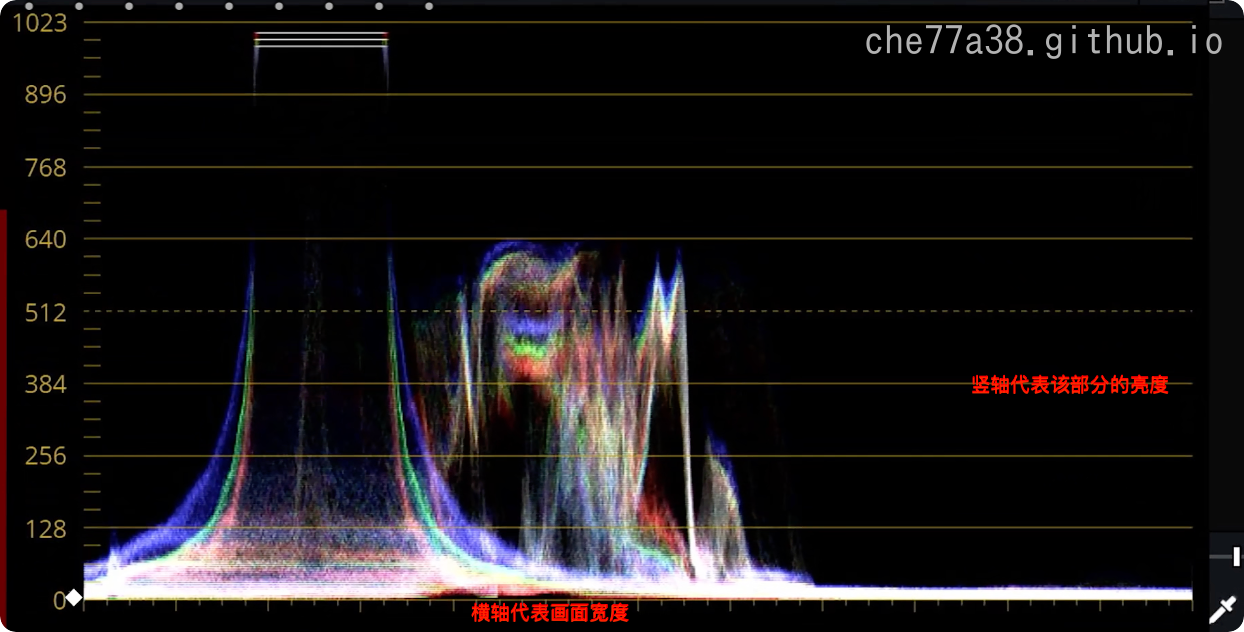
下图是灰阶图的波形图的对比
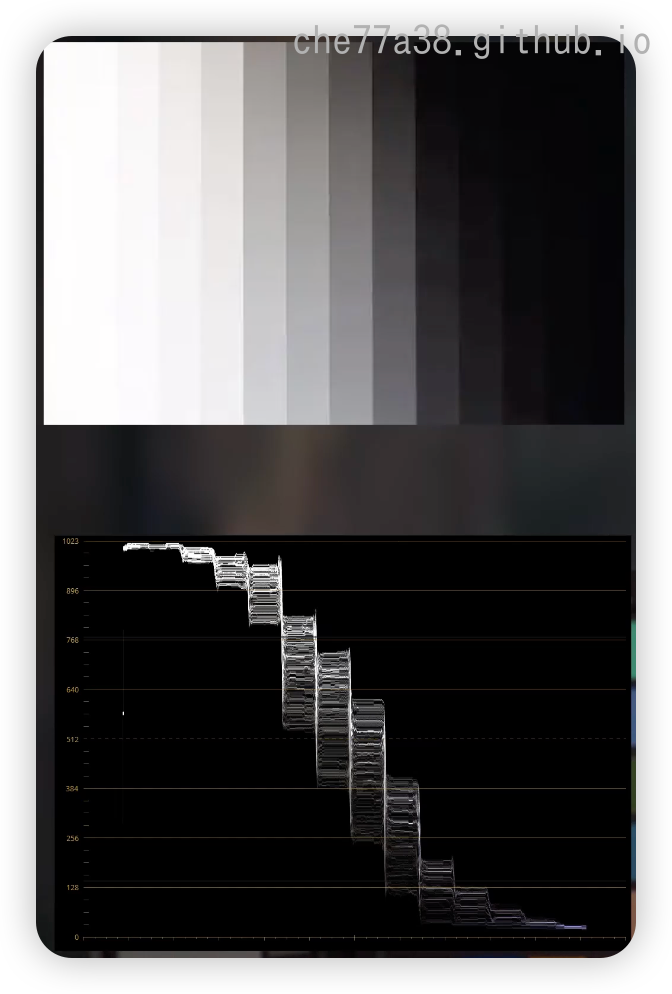
波形图也可以切换到RGB模式,看到色彩亮度的分布
矢量图
直观的呈现画面的色相和饱和度信息
奥式色立体
由两个圆锥组成,它的轴心是明度线(越往上越亮,越往下越暗),周边一圈的顶端是24个纯颜色,越往轴心的方向饱和度越低

矢量图可以看作俯瞰这个色立体,即忽视了图像的黑白明度变化,没有曝光的信息,也没有像素数量的信息,只显示图像里面色相与饱和度的关系

矢量图的波形更靠近哪种颜色说明画面更偏向哪种颜色
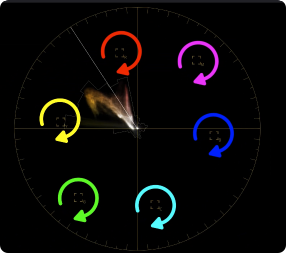
👆🏻上图说明图像颜色更偏向于橙色,即红色和黄色之间的颜色
偏离圆心越远说明那种颜色饱和度越高,但要注意,与该颜色块的数量并没有关系
色调模仿
下图是青橙色调,应该是这样的👇🏻
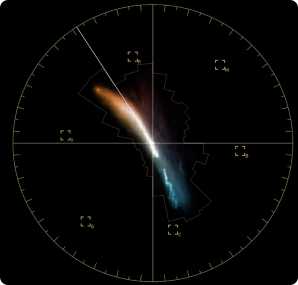
当两幅图片的矢量图波形相仿的时候,色彩基调也就完成了模仿
肤色校准
在达芬奇中可以打开肤色指示线
皮肤色相的波形图无论如何都应该在皮肤指示线附近,若偏色太严重,就需要对皮肤进行色相偏移到正常的肤色指示线附近
分量图
分量图的意义跟波形图一样
他只是把波形图的色彩拆开来看,
直方图

保留细节就是指: 把阴影和高光往中间的曝光度区域靠拢
黑色和白色是图片中最黑和最亮的区域,这些区域中基本没有任何细节,但是黑色和白色区域的像素给照片制造了对比和反差

直方图中边缘被切断就表示是过曝或者欠曝
调色节点
调色节点,因为具有全局的观察能力,对于流程的梳理会更加容易
右键节点选择节点标签: 可以给节点添加文字注释
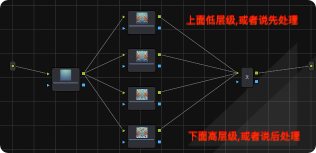
双击线可以断开连接,添加串行节点表示在线上添加一个新的节点

串行节点: 在线上串行添加一个新的节点(alt+s)
并行节点: 在线上并行添加一个新的节点(alt+p)
并行节点是从同一个源头分出了多条一模一样的支流,因此通常并行节点会用于做分区的处理,比如说抠像,单独区域调色等
意义: 比如说第一个节点全局调色,第二个节点动了天空的颜色,当你需要修改第一个节点全局调色的时候,第二个节点的天空直接支离破碎.就是当有大量串行节点的时候,很容易引发多米诺骨牌效应.这就是为什么需要并行节点,能够更好的帮你管理这些二级调色
图层节点: 图层节点,默认可以将多个颜色的混合模型变为图层的覆盖关系,但是也可以设置混合模式(alt+n)
p.s.达芬奇是下面的层级比上面的高,与ps是相反的
外部节点: 会自动帮你生成一个随着前面蒙版变化而变化的反向蒙版
RGB分离节点: 将红绿蓝通道分离出来的节点
降噪的时候会有点用

节点右键 添加alpha输出 ,将节点上新加的蓝色箭头连出去使用,这样就可以实现扣绿幕的效果
复制画面调色效果到另一个画面的方法
- 鼠标中间点击素材片段缩略图,直接复制节点参数
- 抓取静帧后选中静帧,再想应用调色的节点右键点击应用调色
如果需要对整个时间线进行综合的调色,只需要点击节点这里的选项👇🏻

LUT
Look Up Table 颜色查找表
包含颜色到另一个颜色的映射效果
文件后缀一般是cube结尾,推荐专为你的相机设计的lut
导入LUT
文件 - 项目设置 - 色彩管理 - 打开LUT文件夹: 创建文件夹分好类将lut文件粘贴进去即可 回到界面点击更新列表就完成了
使用LUT
两种方法
- 节点界面,右键节点选择LUT,找到需要的LUT,就可以把LUT装载到节点上面
- 左侧LUT界面,选择想要的LUT直接拖放到节点上
套完LUT后都需要进行更多的调色,色彩的世界不存在万金油
降低LUT浓度: 点击键 - 键输出 - 降低增益

有的LUT套上之后画面会出现其他怪的断层或者是噪点,可能是这个LUT的精度不够,这个时候可以尝试如下操作: 文件 - 项目设置 - 色彩管理 - 3D lookup lable interpolation 从三线性改成四面体,画面的过渡会细腻很多
重点在于: 基本的色彩校正要在套LUT前做好,对于LUT的理解可以理解为相机直出
LUT分类
矫正LUT
目的是把画面放到一个合理的调色起始点
套了矫正LUT的画面看起来就是最正常的颜色,白开水
在各大相机的官网可以下载到需要的矫正LUT,通常我们套的都是装换成Rec709这个色域的LUT
风格LUT
真正改变画面风格的LUT
LOG画面通常可以保留大量的高光和暗部信息,同时具有宽广的色域,这些数据都远远大于常规显示器所能显示的范围(这就是为什么不选择直出画面拍摄,会丢失大量高光和阴影的细节)
这也是电影感的重要来源,画面具备更多细节
通过矫正LUT可以把这些数据转化到一个显示器所能够正确显示的范围
RAW和LOG的区别
- RAW是数据
- LOG是信息
RAW保存的是传感器接收到的光的数据,就是二进制数据,这些数据经过一些列的转换还有处理,再进行映射才能编程一个LOG画面
所以RAW会比LOG具备更大的可调性
电影机拍摄的raw视频画面,也可以使用达芬奇调色,在调色界面可以打开raw调色面板
二级调色
二级调色的核心是: 如何分离画面的各个部分来进行独立的调整
先是两种比较简单粗暴的二级调色方法: 曲线工具 和 限定器,但这两者也都是效果有限的,很多时候都还是需要结合蒙版来使用
曲线工具
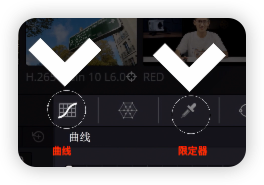
比方说曲线包含: 色相对色相,曲线对饱和度,亮度对饱和度等等

直方图横轴是前者,纵轴表示像素数,曲线上下移动分别表示修改该部分像素的后者
如:
- 色相对色相: 横轴按色相分,纵轴表示不同色相所对应的像素数,曲线上下移动表示修改某色相范围内像素的色相
- 色相对饱和度: 横轴按色相分,纵轴表示不同色相所对应的像素数,曲线上下移动表示修改某色相范围内像素的饱和度
- 亮度对饱和度: 横轴按亮度分,纵轴表示不同亮度所对应的像素数,曲线上下移动表示修改某亮度范围内像素的饱和度
限定器
单独提取某种颜色
点一下吸管工具,然后点击你想提取的颜色,然后可以按shift + H预览抠像结果
假如扣得不够好,可以使用加减吸管再加减
也可以直接通过拉杆控制各种范围
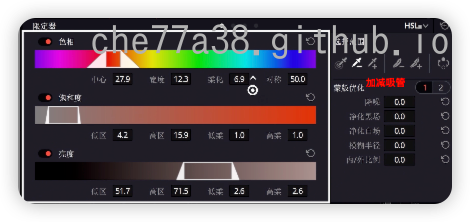
为了应对不同的场景,限定器其实有好几种
HSL(默认限定器)
3D
3D限定器的优势在于可以同时选择多个色彩选取,对于不同光照下的人脸服装都是有帮助的
亮度
RGB
HDR色轮
很容易误解的是: HDR色轮并不是只能针对调整HDR素材的,而是全面替代普通色轮的高阶工具
普通色轮无法控制选取,而HDR色轮可以控制选区
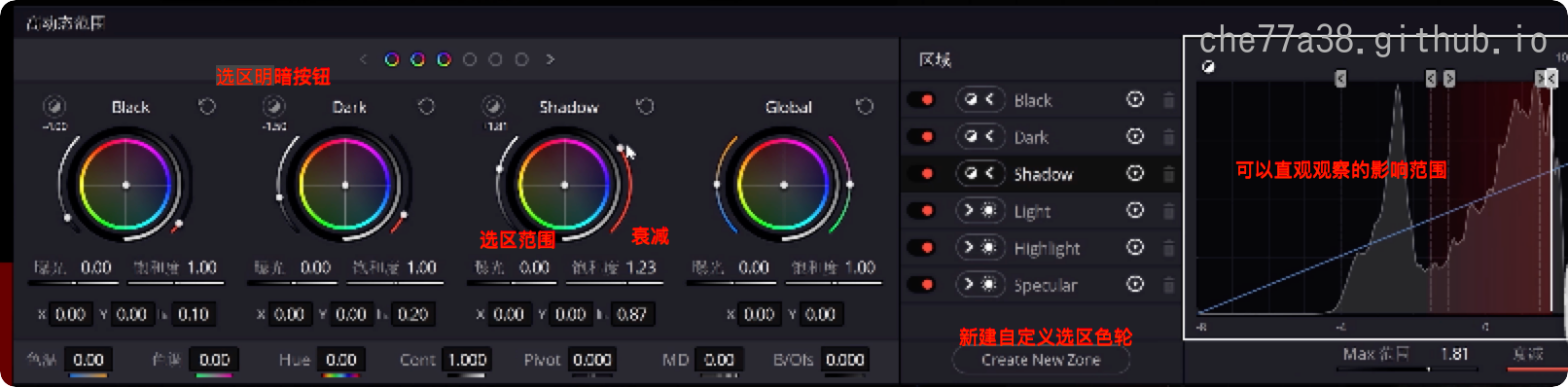
注意: 红色选取并不是真正影响到的范围,而是曲线图上方通过箭头来判断影响范围,亮部向右影响,暗部像左影响
选区明暗按钮,用于直接显示这个色轮所对应的选区,是以灰色显示的
颜色扭曲器
将色相调整整合到这一个直观的颜色扭曲器中
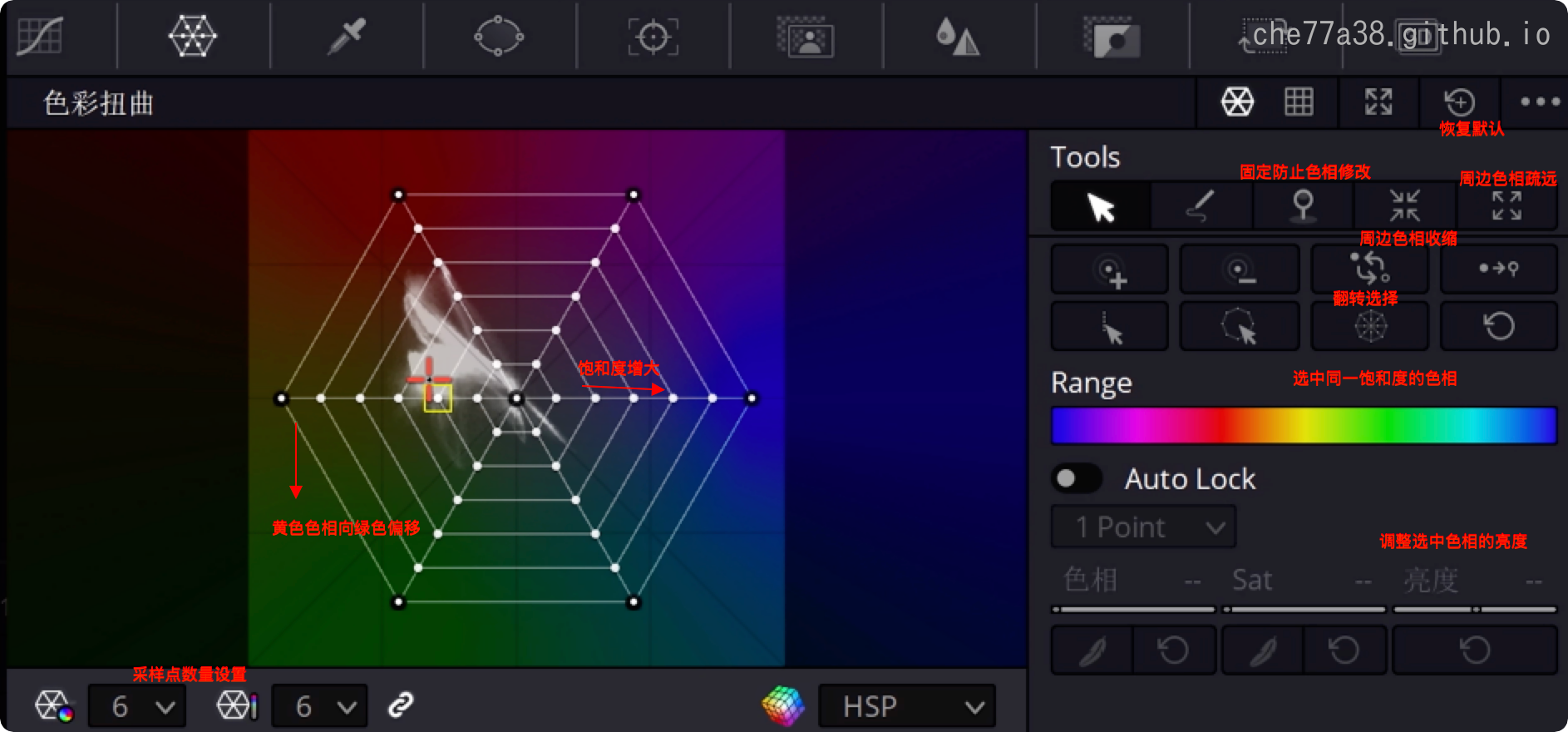
在画面中点击直接可以在颜色扭曲器中定位到点位,直接可以在画面中通过按住拖拽的方式做色相偏移,色彩扭曲器会实时显示操作
也可以在色彩扭曲器中框选多个点进行统一的移动¥
色相聚拢是个很高级的工具,对于营造整体的画面色彩倾向非常好用
第二个界面
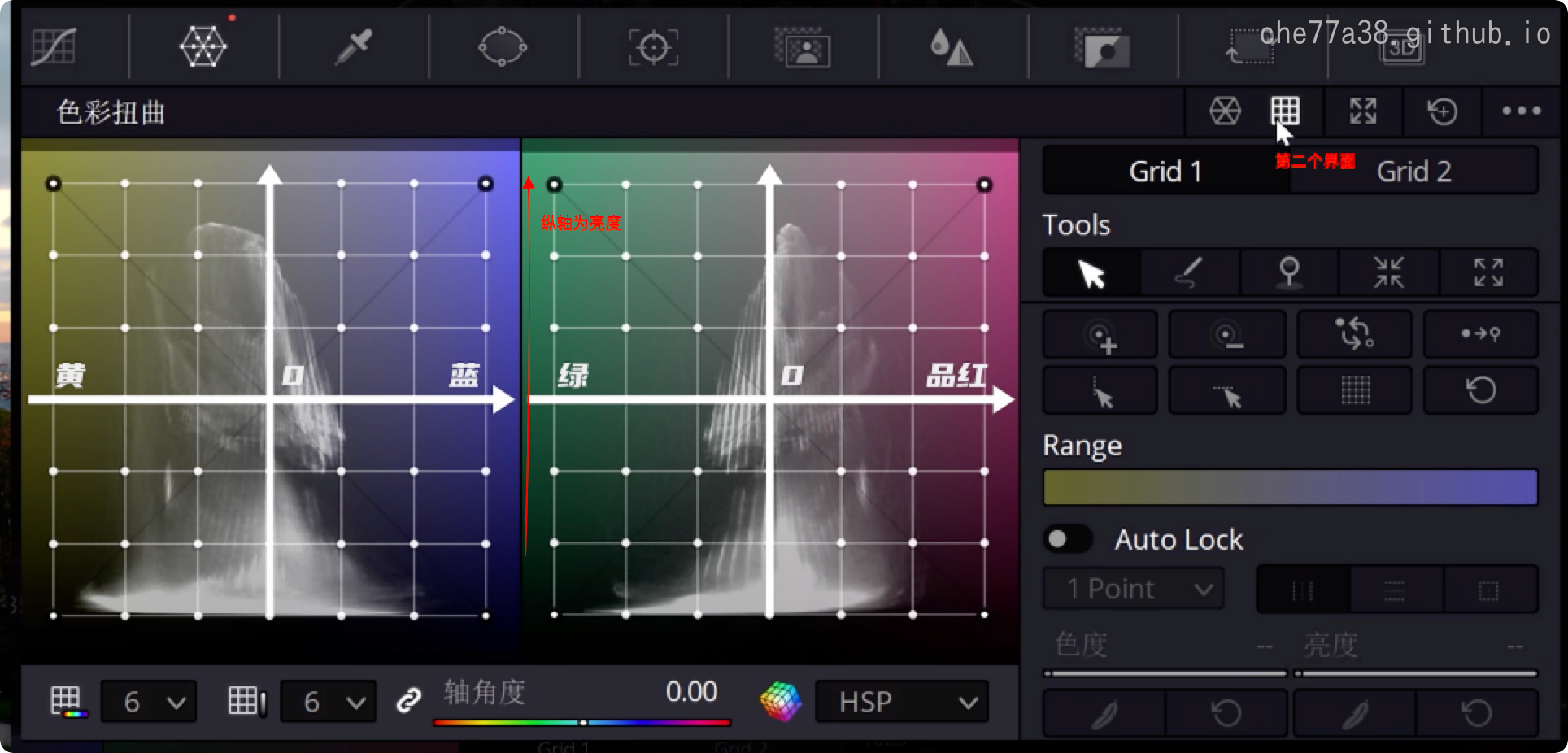
第二个界面特别适用于构建整体画面的氛围
颜色压缩器
添加字幕
最繁琐的步骤
将工具箱 - 标题 - 文本直接拖拽到时间线,然后按住alt键拖拽复制粘贴新的,改字幕,不断重复
不用Text+,而是用文本,是因为Text+会让时间线超级卡,特别吃资源
简易步骤
时间线右键创建字幕轨道
点击字幕轨道就会发现检查器多了一个字幕添加的界面,然后就可以很方便创建多段字幕
并且可以在style中统一控制所有的字幕
第三方字幕软件
这种方式最简易,如使用Arctime,讯飞等
有语音识别和自动打轴,对中文支持友好
使用它们导出srt字幕格式,进入达芬奇选择 文件 - 导入 - SubTitle
将导入的东西拖到轨道上就会自动变成字幕轨道
字幕导出设定
字幕一定要烧录到视频内
交付面板中,视频 导出字幕 一定要激活,并且格式要从 作为单独文件 改为 烧录到视频中
素材急救
解决三种素材问题
解决噪点
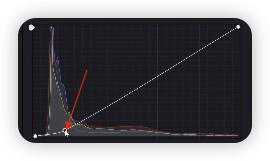
建议是能不降噪就不降噪,因为降噪会损失大量的细节,可以通过曲线将暗部往下拉一点,一部分的噪点就会直接被压到
压暗部👇🏻
如果是整个画面大量噪点,就要使用到达芬奇的降噪面板
降噪面板
该面板必须要付费版才能使用
两个核心降噪模式
空域降噪
只对单张图片进行分析降噪,缺点是噪点很多的时候会丢失很多细节
时域降噪
对多帧进行对比进行统一的分析,再进行降噪.缺点是拉太高会有拖影,并且特别消耗算力
因此测量帧数尽量少一些
通过阈值中下面两项
- 亮度: 降低黑白噪点
- 色度: 降低彩色噪点
画面闪烁
同样要收费
假如拍摄的时候帧率和快门设置不正确,就会出现频闪
达芬奇的Open FX(OFX)界面有个非常强大的插件: 去闪烁
只要将去闪烁丢到一个节点上,然后选择去闪烁的模式,模式如下:
- 延时
- 荧光灯
如果还有问题可以调整一下其他参数也就可以了
物体移除
同样需要专业版
OFX面板中的物体移除
做一个跟踪蒙版,将物体移除拖到蒙版的节点上,点击场景分析,再点击构建纯净图层
构建纯净图层
人脸美化
OFX界面中找到面部修饰插件,拖拽到节点上,然后在设置中点击分析
然后就可以美白,磨皮等各种操作
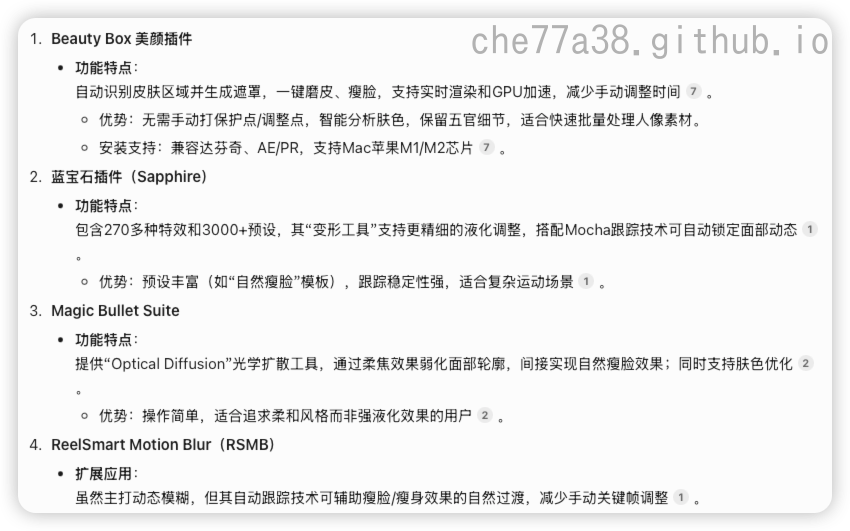
瘦身瘦脸
使用变形器
音频面板
Fairlight面板
共分为5个功能区域
媒体池
特效库
特效库中的特效可以为音频增加转场效果,也可以为音频添加特效效果器,比如说去齿音效果器
音频表
时间线
调音台
每一个轨道的电平大小显示区域
控制室
显示所有轨道平值的总和电平
电平是显示音频音量大小的可视化工具
响度计
显示所有轨道相加后的响度是多少
两种单位: LUFS和LU
- LU: 代表相对响度的比值单位
- LUFS: 代表绝对响度的单位
为什么要使用LUFS,而不是使用dB呢?
lUFS是经过一系列复杂的算法之后而得出代表绝对响度的参考单位,而dB(Decibel)只是一个相对比值而已,用来代表当前的音量比标准音量大多少或小多少的一个数值
达芬奇中设置目标绝对响度值 文件 - 项目设置 - Fairlight - Target loudness level 设置为 -16LUFS
通常将网络视频的目标绝对响度值设置为-16LUFS
不同的电视节目或音乐网站,所参考的响度标准是不一样的,可以通过下图位置切换不同的参考标准
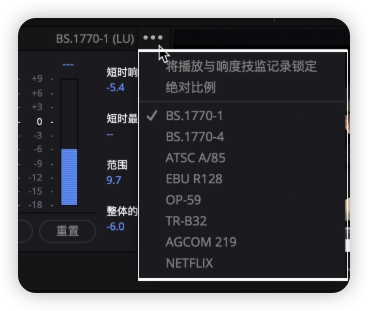
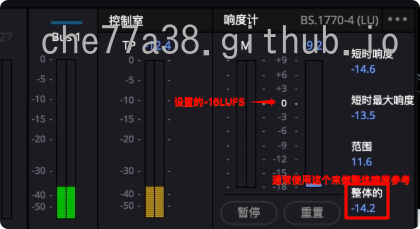
三个点中可以选择绝对比例,这样电平会显示LUFS绝对响度值
通常网络节目的响度校准是BS.1770-4
电视台通常会提供一个响度标准化的要求: ,比如: 目标响度: -23LUFS,响度范围: +-2LU,最高实际峰值电平: -2dB
添加轨道:
Mono: 单声道轨道Stereo: 立体声轨道5.1: 5.1声道7.1: 7.1声道
自动化功能
要先通过自动化开关才能打开自动化面板,如下图:

推子
访谈节目中,人物说话的时候背景音乐平滑缩小,人物不说话的时候背景音乐平滑变大,要实现这种效果,就是用这个自动化工具
先点击想要控制的轨道左侧的预自动化按钮,然后实时播放的过程中通过推动推子来控制音量大小,在实际播放的时候的时候,这个推子的动作对声音的影像会被记录下下来
声像
控制声音的位置
模拟人物左右移动脚本
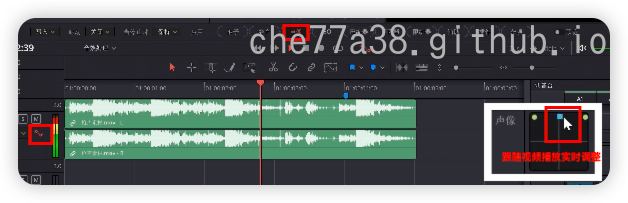
这些自动化功能可以通过自动化栓连同时设置
压缩器
实现3个目的: 起伏变小,音量均衡,防止过爆
当大的声音超过你设定的音量后,就会自动把声音按照不同的速度和比例压小声
当小的声音又会自动把他拉回来
打开方式:


通过补偿可以将压缩后的声音,整体再拉大,这样让最后的响度符合响度标准即可
侧链压缩的功能: 在嘉宾开始说话的时候,自动压缩人声,比推子背景音避人声效果要更加方便
均衡器
可以理解为声音的调色工具
可以改变声音的音色,可以降低你不想要的听上去难听的频段,提高和强化好听的频段
频段: 一定的频率范围

调节类型
| 调节类型 | 典型应用场景 | 图标特征关键词 |
|---|---|---|
| 低通/高切 | 消除风噪、底鼓增强 | 低频平直,高频斜坡下降 |
| 高通/低切 | 去除低频轰鸣声、保留人声高频细节 | 高频平直,低频斜坡上升 |
| 峰谷式调节 | 修复齿音、提升人声清晰度 | 钟形曲线,中心频率突出 |
| 搁架调节 | 整体调整低频/高频能量分布 | 水平平台,全频段抬升/衰减 |
| 陷波滤波器 | 消除工频噪声或特定谐振频率 | 尖锐V形凹陷,窄带处理 |
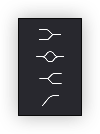

上图是达芬奇中按顺序的6种图标讲解如下:
低通滤波器/高切: 只允许低频通过
低频搁架调节: 低于某个频率的频率整体抬起或压下(增减取决于增益设置多少)
高频搁架调节: 高于某个频率的频率整体抬起或压下(增减取决于增益设置多少)
高通滤波器/低切: 只允许高频通过
人声过滤低频风噪s,就是使用的高通滤波器
峰谷式调节: 以一个频率为中心,提高或衰减一个范围的频响
对中心的频率影响最大,对边缘的影像最小
品质因数决定了影响的频率范围的大小
通常用来衰减音频中有问题,或较为难听的频段,或提高较为悦耳动听的响度不够的声音
陷波滤波器: 在非常窄的频率范围内去掉一些信号
通常呢会用来处理一些较为极端的瑕疵频段,而尽量不影响其他正常的频段
人说话的频率范围大致为70~12K之间的范围
使用峰谷式调节,结合扫频的方式,可以对某个频段进行具体操作
mic mini录制音频处理
mic mini设置了立体声录制后,要进行分离,即使实际上只使用了一个发射器
如果设置了单声道录制生成的wav音频直接拖到达芬奇上也会爆音,同样需要进行轨道分析后,只取用一个轨道的声音这才是原始音频
降噪

里面包含三种降噪效果
- De-Esser: 处理口水音齿音等尖锐的噪音
- De-Hummer: 处理低频中的嗡嗡声
- Noise Reduction: 处理更为综合的噪音问题
除了达芬奇自带的功能外,还可以使用izotope的RX9插件,功能更强大,还可以处理爆音失真等问题
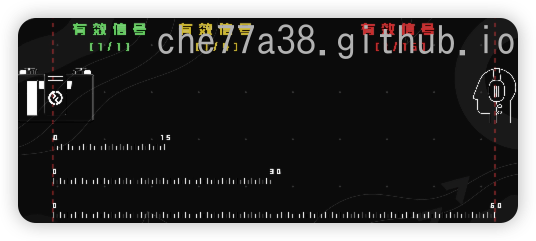
收音
声音的衰减是非线性的,它和光一样,遵循平方反比定律
导出设定
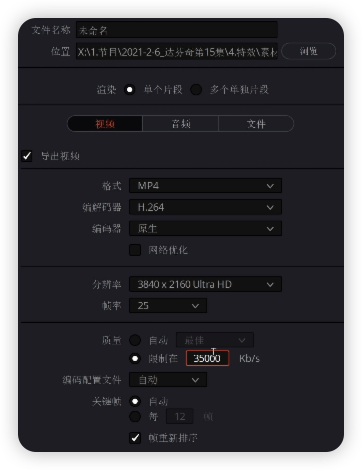
码率设置参考
- 4k 25帧,码率会设置为35000 Kb/s 或更高
- 4k 50帧,码率会设置为55000 Kb/s 或更高
- 如果只是导出一个小样,可以设置分辨率为720p,码率可以压到1500~3000kbps (这样一分钟也就只有15M左右)
其他设置参考
用于防止图片被放大后的锯齿效果: 高级设置 - 强制图像大小调整为最高质量 激活
解决尤其是mac导出的视频与预览不一致(偏色)的问题: 其实涉及到对时间线的色彩设置和导出的色彩设置 ,解决方式参考下面
- mac要操作: Davinci Resolve - 偏好设置 - 常规 - 激活
Use Macdisplay color profiles for viewers - mac和win都要操作: 文件 - 项目设置 - 色彩管理 Timeline color space 设置为 REC709A(常规互联网视频都设置为这个)
- mac和win都要操作: 导出面板中高级设置: 色彩空间标签与Gamma标签都要设置为
与项目相同
S-Log3转HLG后期
1 | graph LR |
掌握此流程后,S-Log3转HLG可保留≈14档动态范围(接近原生HLG拍摄效果)。复杂光比场景建议结合 “HDR Palette工具” 精细控制亮度过渡
| 维度 | 原生HLG拍摄 | S-Log3拍摄+后期转HLG |
|---|---|---|
| 动态范围 | ≈12档(HLG3模式) | ≈14+档(需保留高光/阴影细节) |
| 工作流效率 | ⭐⭐⭐⭐⭐(直出可用,省去调色) | ⭐⭐(需达芬奇等专业调色) |
| ISO起跳值 | ISO 100(室外强光优势) | ISO 800(暗光噪点更低) |
| 色彩管理 | 直出色彩自然(BT.2020色域) | 需LUT还原(S-Gamut3.Cine色域) |
| 设备兼容性 | 支持HDR设备直显 | 需专业监看设备验证 |
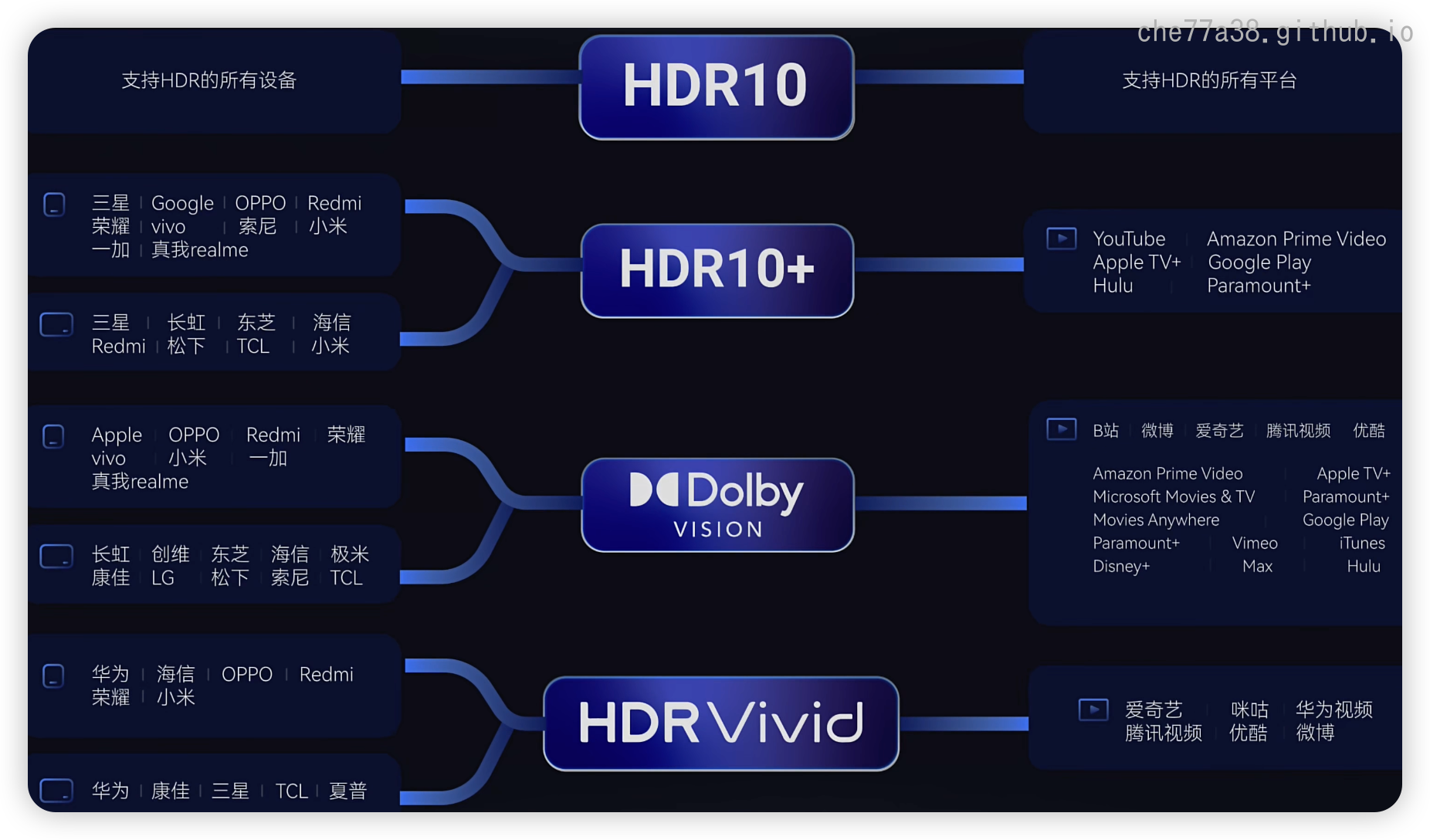
从兼容性来看,最好的选择是HDR10或HDR Vivid,但是HDR10的映射过于粗糙,并且HDR视频在不支持的平台上,会将他下变换为SDR视频(这种下变化不如自行调节的SDR视频) 原因参考
项目设置(关键基础)
时间线与色彩科学
- 时间线与色彩科学
- 分辨率:3840×2160(4K UHD)
- 帧率:与素材一致(通常50/60fps)
- 位深:10bit(HLG必需)
- 色彩科学
- 选择
DaVinci YRGB Color Managed - 处理模式:
HDR DaVinci Wide Gamut Intermediate(保留最大动态范围) - 输出色彩空间:
Rec.2020+Rec.2100 HLG(HDR母版亮度建议1000尼特)
- 选择
输入色彩空间映射
- 在“色彩管理”中设置 输入色彩空间为
S-Gamut3.Cine/S-Log3(匹配索尼素材) - 勾选 “自动色彩管理” 确保时间线统一转换至DaVinci广色域
一级调色(S-Log3素材还原)
加载官方LUT快速还原
节点1:右键添加
索尼官方LUT
- 路径:
SLog3SGamut3.CineToLC-709TypeA.cube(通用还原) - 或
SLog3SGamut3.CineToRec2100HLG.cube(直转HLG)
调整LUT强度:通常70%-80%避免过饱和
手动校准基础参数(无LUT时)
- 对比度重建:
- 使用波形图定位黑场(5% IRE)与白场(95% IRE)
- S型曲线:提升中间调对比度(锚点微调±0.05)
- 白平衡校正:
- 用色轮匹配灰度卡(如X-Rite ColorChecker)
- 暗部偏青(H:200° S:5%),高光偏橙(H:30° S:8%)模拟胶片质感
动态范围优化(HLG适配关键)
高光/阴影重建
- 高光压缩:-70~-80(恢复过曝云层/灯光细节)
- 阴影提升:+60~+70(提取暗部纹理,避免死黑)
- 使用 HDR调色面板:分别控制0-1000尼特亮度分区
色域转换与饱和度控制
- HSL工具:
- 红色饱和度+15%(突出主体)
- 蓝色色相-5°(校正天空偏紫)
- 色域限制:输出前勾选 “限制色域到Rec.2020” 防止超界
输出设置(HLG封装)
| HLG标准值 | 达芬奇设置位置 | |
|---|---|---|
| 格式 | MXF OP1A | 导出页面 → 格式选择 |
| 编码 | H.265 10bit | 编解码器 → Sony XAVC |
| 分辨率 | 3840×2160 | 分辨率设置 → UHD |
| 色域标签 | Rec.2020 | 高级设置 → 色彩空间标签 |
| Gamma标签 | Rec.2100 HLG | 高级设置 → Gamma标签 |
| 码率 | ≥50Mbps(B站HDR标准) | 质量 → 恒定码率 |
不同场景HLG模式选择建议
| HLG模式 | 动态范围特点 | 适用场景 | 调色建议 |
|---|---|---|---|
| HLG1 | 动态范围窄,降噪强 | 暗光/夜景拍摄 | 阴影提升幅度≤50% |
| HLG2 | 平衡动态与噪点 | 日常光线环境 | 标准S型曲线即可 |
| HLG3 | 动态最宽,饱和度高 | 大光比场景(日出/逆光) | 高光压缩需≥-80 |
高级技巧(ASC认证方案)
- 双节点HDR/SDR同步输出
- 并行节点1:HLG输出(色域Rec.2020)
- 并行节点2:SDR输出(加载 HLG→709 LUT,色域P3-D65)
- 动态元数据注入
- 在交付页面启用 “HDR10+元数据”(需达芬奇Studio版)
- 峰值亮度设为 1000尼特(兼容主流HDR设备
操作验证:通过 “HDR示波器” 检查亮度分布(0-1000尼特是否均匀),若高光堆积需返回节点降低增益。
达芬奇人像A7C2访谈视频记录
单声道处理
直接作用于素材
- 在媒体池(Media Pool)或时间线(Timeline)上选中目标素材,右键点击选择 Clip Attributes
- 音频映射配置:
- 进入 Audio 选项卡。此时界面会显示当前的通道映射情况,通常显示为 Format: Stereo,Tracks: 1,Source Channel 1 -> Embedded Channel 1,Source Channel 2 -> Embedded Channel 2。
- 策略 A:立体声伪装(Stereo Mapping)。保持 Format 为 Stereo 不变。在 Source Channel 列表中,将 Left 和 Right 的源头同时修改为 Embedded Channel 2(即有声音的那个右声道)。
- 技术原理:系统在读取文件时,会丢弃空的 Channel 1,并读取两次 Channel 2,分别送入立体声总线的左右两端。此时,左右耳听到完全相同的信号,声像在物理上位于正中心 。
- 策略 B:单声道重构(Mono Remapping)。将 Format 修改为 Mono,Tracks 设置为 1。将 Source Channel 设置为 Embedded Channel 2。
- 技术原理:系统将该文件视为单声道文件。将其拖入时间线时,它将占用一个单声道轨道(Mono Track)。根据声学盘位定律(Pan Law),单声道轨道默认盘位为 Center,因此会自动向左右扬声器等量输出信号
| 特性 | 策略 A:立体声伪装 | 策略 B:单声道重构 |
|---|---|---|
| 轨道类型 | 占用立体声轨道 | 占用单声道轨道 |
| 混音灵活性 | 较低,左右通道锁定 | 极高,便于后期独立调整声像 |
| 插件兼容性 | 适合立体声插件(如立体声混响) | 适合单声道插件(如人声压缩器) |
| 推荐场景 | 快速修复,不需要复杂混音 | 标准化的专业人声混音流程 |
对于专业访谈,策略 B(单声道重构) 更为标准。因为人声本质上是点声源(Point Source),作为单声道处理能更精准地控制其在声场中的位置,且便于应用单声道压缩器(Compressor)和均衡器(EQ),节省系统算力
针对时间线上的大量素材
DaVinci Resolve 提供了一个专用的 Fairlight FX 插件名为 Stereo Fixer。
- 在 Fairlight 页面,打开 Mixer 面板。
- 在受影响轨道的 Effects 插槽中加载 Stereo Fixer。
- 在插件面板中,选择预设模式为 Right Only(仅右声道)或 Left to Right 等。
- 信号流逻辑:该插件位于信号链的插入点(Insert Point)。它截取进入的立体声信号,丢弃左声道数据,将右声道数据复制一份填充回左声道,再输出到后级电路。这种方法简单快捷,但会增加 CPU 的实时计算负担
逆光人脸处理
视频人像美化
Studio 版方案:Face Refinement(神经网络面部修饰)
DaVinci Resolve Studio 提供的 Face Refinement 是目前最高效的工业级方案。它利用 DaVinci Neural Engine 自动追踪面部特征 。
详细参数调优指南:
- Texture vs. Beauty: 插件内有 Smoothing(平滑)和 Detail(细节)两个滑块。
- Smoothing: 主要处理大面积色块不均。不要超过 0.700。
- Local Tuning: 专门针对 Forehead(前额)、Cheek(脸颊)、Chin(下巴)分别调整。逆光拍摄时,脸颊阴影处往往噪点最多,可单独加强此处的平滑。
- Eye Treatment(眼部处理):
- Eye Bag Removal(去眼袋): 这对疲惫的受访者是神技。原理是识别眼下阴影区并提亮、降对比。
- Eye Light(眼神光): 人工添加一个高光点,增加神采。
- Retouching(光影修饰): 利用插件内置的 Color Grading 模块,可以单独提亮面部区域(Face Brightness),这比 Power Window 更自然,因为它紧贴五官轮廓 。
免费版/进阶手动方案:频率分离(Frequency Separation)
若没有 Studio 版,或追求极致控制,需使用“频率分离”技术。这是一种源自高端平面修图(Retouching)的技术,将图像分解为“低频层”(颜色、光影)和“高频层”(纹理、毛孔、噪点)
节点结构搭建原理
- 原始节点连接到 Layer Mixer(层混合器) 结构的两个并行节点。
- 底层(低频/颜色层):
- 对其应用 Gaussian Blur(高斯模糊)。强度设定为刚好看不清痘印,但能看清五官轮廓(通常 Radius 15-25)。
- 作用:将皮肤变成均匀的色块,相当于“粉底”。
- 顶层(高频/纹理层):
- 目标:提取出纯纹理信息。
- 操作:在此节点使用 Texture Pop (若可用) 或 Midtone Detail (中灰细节) 调至 -100 并不能直接提取纹理。
- 真正的手动频分做法:需使用复合模式。将顶层节点的 Composite Mode 设为 Subtract(减去底层),然后再加上 0.5 的灰度补偿(Linear Light 模式)。但在达芬奇中更简便的方法是:
- 简易法:在顶层节点直接大幅降低 Midtone Detail 至 -50 到 -80?不,这是磨皮。
- 正确的高频提取法:在顶层节点,先复制底层的模糊参数,然后**反相(Invert)**该模糊?不。
- 达芬奇最佳实践:
- 节点 1 (低频): Blur (Radius 20).
- 节点 2 (高频): 原始图像 -> 连接到 Layer Mixer -> Composite Mode 设为 Vivid Light 或 Linear Light -> 前置一个 High Pass 类效果(在 Resolve 中可用 Sharpness -> Blur 配合差值运算实现,或者直接使用 Midtone Detail 设为 +100 并不完全等同)。
- 最实用的免费版“伪”频分(Split Frequency):
- 节点 1: Blur (模糊皮肤)。
- 节点 2: Midtone Detail 降至 -50 (柔化纹理)。
- 利用 Key Mixer 或 Layer Mixer 将两者结合?
- 修正:最简单有效的免费磨皮是 “Blur + Key”。使用 Qualifier 选取肤色范围,适当羽化,然后直接应用 Blur(模糊)和负的 Midtone Detail。这虽然不是严格的频分,但能达到 80% 的效果
Midtone Detail(中灰细节)的魔力
Midtone Detail 是达芬奇独有的锐化/柔化算法,专门针对图像中对比度适中的边缘(即纹理)。
- 负值 (-MD): 极其有效的磨皮工具。将肤色选区的 MD 降至 -40 到 -60,可以抚平皱纹和粗糙,同时保留高对比度的边缘(如眼睛轮廓、发际线)
Retouch4me插件方案
这是目前最接近“商业修图”级别的视频插件,完全AI化。
- 特点:它不像传统插件那样简单的“模糊全图”,而是能识别皮肤纹理。
- 核心插件:
Retouch4me Heal:自动修复痘印、瑕疵。Retouch4me Dodge & Burn:自动中性灰磨皮(保留质感,非常高级)。
- 注意:它主要强在磨皮和光影,在“瘦脸/液化”方面目前功能较弱,主要还是靠达芬奇原生工具。
画面整体调色美化
标准化的 S-Log3 节点树
为了保证访谈视频的统一性和美感,建议建立一个固定的节点树结构(Fixed Node Structure)。
建议采用 串行(Serial)+ 并行(Parallel) 的混合结构:
- [Input Group] 降噪与预处理
- Node 01: Noise Reduction: 时域降噪(Temporal NR)。针对背光提升后的暗部噪点。
- Node 02: Input CST: S-Log3 -> DWG/Intermediate。
- ** 基础一级**
- Node 03: Exposure: 使用 HDR Global 调整整体亮度。
- Node 04: Balance: 使用 HDR Temp/Tint 或 Offset 修正色温。访谈肤色应略微偏暖,避免病态的青绿色。
- Node 05: Contrast: 使用 S 曲线增强对比度。Pivot 设为 0.366 或 0.41(S-Log3 中灰点)。
- ** 镜头匹配**
- Node 06: 用于匹配不同机位或不同时间段的镜头颜色。
- ** 二级修饰(并行结构)**
- Node 07 (Parallel): Skin Key: 肤色选区,校正肤色相量(Vector),使其落在肤色线上。
- Node 08 (Parallel): Beauty: Face Refinement 或 Midtone Detail 磨皮。
- Node 09 (Parallel): Relighting: 面部提亮与补光(Power Window)。
- Node 10 (Parallel): Background: 反选面部,压暗背景,或推入冷色(Teal),形成“橙青对比”(Teal & Orange)的电影感色系。
- [Look Group] 风格化
- Node 11: Glow: 添加轻微的发光效果,柔化高光,减少数字锐利感。
- Node 12: Halation (光晕): 模拟胶片感,在强反差边缘增加红边。这对 S-Log3 这种高动态素材尤为有效 。
- Node 13: Film Look / LUT: 可选。加载 Kodak 2383 模拟 LUT(需在 CST 输出前或包含在 CST 流程中)。
- [Output Group] 输出
- Node 14: Output CST: DWG/Intermediate -> Rec.709 Gamma 2.4 (DaVinci Tone Mapping 开启)。
- Node 15: Grain: 胶片颗粒。在 Rec.709 空间最后添加,作为一种抖动(Dithering)手段,防止 8-bit 网络压缩产生的色带(Banding),同时增加质感。
肤色修正的黄金法则
在 S-Log3 转 Rec.709 后,索尼相机的肤色有时会偏黄绿(Sony Yellow/Green shift)。
- 修正技巧: 使用 Hue vs Hue 曲线。选中黄色/橙色范围,将其色相轻微向红色偏移(往上推)。
- 饱和度策略: 使用 Color Warper 或 Color Slice (Resolve 19 新功能) 单独增加肤色饱和度,使其看起来红润健康,而不是通过全局 Saturation 让背景也变得刺眼 。
记录一些技巧
透明化处理:混合选项去掉某种颜色
AI
连接与断开锚点连接,使用白色箭头工具选中需要连接或断开的锚点
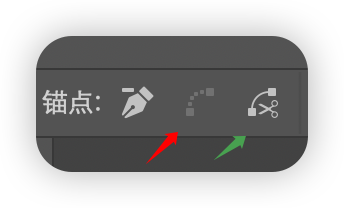
红色箭头指向的是锚点连接工具,绿色箭头指向的是断开锚点连接工具
相关原理知识记录
平台相关知识
拍摄相关
使用apple拍摄当下使用Blackmagic Cam是比较好的选择
在拍摄的时候,尽量不要动快门,就让他保持在1/50秒(25帧)或1/100秒Z(50fps),而是用ISO调整曝光.如果还是过曝,可以使用真的墨镜来减光
快门固定式消除手机拍摄数码感的非常重要的一个手段
镜头选择
大三元镜头是指一组特定的高端变焦镜头,通常包括广角、标准和长焦三个焦段,焦距范围一般覆盖从广角到长焦的主要拍摄需求,常见的组合是 16-35mm、24-70mm 和 70-200mm。这些镜头的特点是光圈大、成像质量高、对焦迅速,适合专业摄影师在不同场景下使用。由于其高性能和多功能性,大三元镜头在摄影界受到广泛欢迎
旅行中24~200可以涵盖90%以上的出片
人像图片处理
delicious
retouch4me
像素蛋糕
相机相关
索尼最值得购买的镜头群
- 50 1.2GM
- 索尼70-200 F2.8 GM 2
- 索尼14mm F1.8 GM 超广角画质顶流,星空圣体
- 35mm F1.4GM 短板: 呼吸效应
- 索尼 24~70mm F2.8 GM2 通用毕业之选
50 1.4GM 最便宜的GM镜头? 516克
索尼FE 24~105 mm F4 G
Tamron 28-200
数字越小,进光量越大,画面越亮背景就可以越虚,突出主体
熟练掌握M档,将收获:
- 日系的
- 夕阳的
- 蓝调的
- 慢门拉丝效果
- 动态模糊
- 逆光剪影
- 低调
- 高调
档位总览
S和P挡使用较少
Auto自动挡
A7C2会根据识别目标,将拍摄场景细分为肖像,婴儿,夜景,背光,风景,微距,暗光等多个不同目标,然后根据现场反馈给出合理的曝光设置
P程序自动挡
程序自动曝光模式,半自动控制
允许用户手动调整ISO、白平衡、曝光补偿、测光模式等参数
支持RAW格式拍摄(Auto档通常仅支持JPEG)
| 模式 | 适用场景 | 局限性 |
|---|---|---|
| Auto档 | 旅行随手拍、光线均匀的日常记录、新手入门练习 | 复杂光线(逆光、夜景)易曝光失误,无法控制景深或动态模糊 |
| P档 | 需要快速调整参数的场景(如人像、风光)、学习曝光原理的过渡阶段 | 仍需用户对基础参数有一定理解,操作复杂度高于Auto档 |
| 功能 | Auto档 | P/A/S/M档 |
|---|---|---|
| 创意滤镜 | ❌ 不可用 | ✅ 可自由选择并微调参数 |
| RAW格式 | ❌ 仅JPEG | ✅ 支持RAW/RAW+JPEG |
| 参数控制 | ❌ 全自动 | ✅ 可手动调整ISO、白平衡等 |
| 适用场景 | 快速抓拍、新手入门 | 专业创作、个性化需求 |
M档
M档曝光三要素
测光标尺
在M档叫曝光标尺,在其他档叫曝光补偿
0表示你这张照片的曝光是正常的,如果是+1的话,画面过亮了,但是这个数据只作为一个参考
M档手动调整步骤
分析光线和表现的内容
如,暗光环境,背景虚化的人像图
因为要控制背景虚化,并且暗光环境,因此大光圈确定了
慢快门,但不要低于安全快门
ISO做最后修整调节亮度
曝光三角

光圈

光圈对亮度的影像
$$
光圈F值 = 镜头的焦距 / 镜头光圈的直径
$$
完整的光圈值系列如下:
$$
F1.0 , F1.4 , F2.0 , F2.8 , F4.0 , F5.6 , F8.0 , F11 , F16 , F22 , F32 , F44 , F64
$$
光圈的档位设计是相邻的两档的数值相差1.4倍,(2的平方根1.414的近似值).相邻的两档之间,透光孔直径相差根号2倍,透光空的面积相差一倍,底片上形成的影像的亮度相差一倍,维持相同曝光量所需要的时间相差一倍
通用原则
中等光圈 (f/5.6-f/11)
静态夜景,风光,车流光轨
大光圈(f/1.4 - f/2.8)
手持拍摄,弱光人像,星空(需配合高ISO)
小光圈(f/16 - f/22)
画质下降
夜景人像的光圈范围: f/1.8 - f/2.8
光圈不仅控制画面的一个亮度,还对景深有影响
光圈对景深的影像

光圈越大,景深越浅,背景模糊程度越高
- 需要人像,静物,需要突出主体,虚化背景 F2.8左右
- 主体突出,保留一定的背景层次 F4.0左右
- 全局清晰,风光,产品,商业人像 F8以上
光圈优先档AV
AV: 只用控制光圈的一个档位,ISO可以自动也可以手动,快门速度随之匹配
快门速度

**快门速度(Shutter)**通过秒或几分之一秒来表示时间的长短.不同的相机生产厂家的机身会有不同的快门速度起始范围,这个范围是很重要的.所有的单镜头反光照相机至少都有一下的快门速度(也许会更多):1,1/2,1/4,1/8,1/15,1/30,1/60,1/125,1/250,1/500,1/1000秒.有些相机的速度会使用简略方式,如把1/30秒标记为”30”.为了区分秒和分之一秒,一般会在机身上使用不同的颜色或其特殊的标记标示这些数字.例如,Nikon和Canon的机身通过在数字2后面加一个分号(“)标记来表示秒,因此2’’表示2秒而不是1/2
两大核心指标
- 高速快门 通光时间短 <=1/60秒 可以定格在动的物体
- 低速快门 通光时间久 > 1/60秒 可以记录运动轨迹
快门影响画面亮度外同时还影响运动模糊
- 1/2000以上 记录 飞鸟,飞机,子弹撞击等高速抓拍,需要高速抓拍
- 1/1000以上 记录 体育运动,奔跑的动物,水花飞溅,需要高速抓拍
- 1/200以上 记录 人文题材,新闻报道,行人,跑动的小孩,需要高速抓拍
- 1/125 室内闪光灯闪光通用同步速度(有些闪光灯带高速同步的,可以更快,但1/125都能用)
- 焦距的倒数 手持安全快门,比这个更慢的快门速度,手一抖就虚掉了
- 1/15 ~ 1/60 一般需要三脚架稳定,降低抖动,可以拍摄雨丝,画面更有动感,可以拍摄追焦效果,主体清晰,背景虚化模糊,需要低速快门
- 记录烟花效果
- **1/2 ~ 1/8 ** 烟花轨迹拍得多
- 1/50 ~ 1/60 拍瞬间炸开的效果
- 20 ~ 5秒 记录瀑布水流拉丝效果,小溪河拍出水面雾化效果,仙境一般,车轨慢速快门,记录运动轨迹
快门优先档TV/SV
只需要调快门速度,光圈自动匹配,ISO可以固定也可以自动
一般需要抓拍的时候使用,如运动会
感光度

感光度(ISO)是一种类似于胶卷感光度的一种指标,实际上,数码相机的ISO是通过提升感光器件的光线敏感度或合并几个相邻的感光点来达到提升ISO的目的.感光器件都有一个反应能力,这个反应能力是固定不变的,提升数码相机的iSO是通过两种方式实现的
ISO越高,画面越亮,但要注意不能盲目的开高ISO,因为它会产生噪点
场景情况:
- 现场光线非常弱,如傍晚,夜景,室内光线弱 >800ISO
- 现场光线较弱,如阴天,阴影,树荫,室内等
画幅和裁切系数

焦段


- 手机0.5倍 ≈ 13mm
- 手机0.77倍 ≈ 20mm
- 手机一倍 ≈ 24mm
- 手机1.5倍 ≈ 35mm
- 手机2倍 ≈ 50mm
- 手机2.5倍 ≈ 70mm
- 手机3.75倍 ≈ 105mm
- 手机5倍 ≈ 120mm
- 手机7.5倍 ≈ 200mm
大致分类
长焦镜头
- 压缩画面空间感
- 画面紧凑饱满
- 可以利用长焦规避多余物体
广角镜头
透视关系: 近大远小,近高远低,近宽远窄
畸变: 四角拉伸变形,p.s.四角拉伸不能针对主体视觉重点,不要影响主体基本观感
标准镜头
镜头焦距和cms对角线接近,拍摄视觉与人眼视觉大致相近,透视比例也基本相同
特点是
- 成像质量较好
- 透视畸形变小
- 光圈绝对口径大
- 适合照度较低环境下利用自然光拍摄
镜头语言
惊恐画面: 空间压缩,脸部恐惧情绪
平和画面: 标准镜头
欢呼雀跃,心旷神怡的画面: 广角镜头
影调
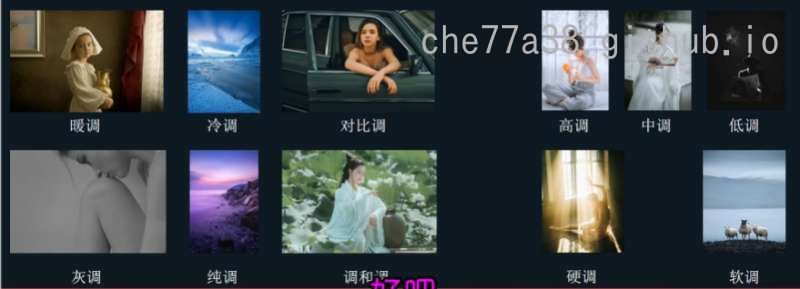
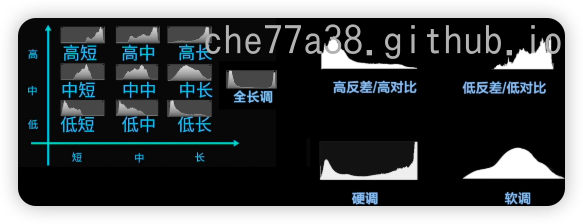
影调处理的三大目的
- 情感、氛围和主题
- 增强画面的立体感和质感
- 提升照片的艺术性和表现力
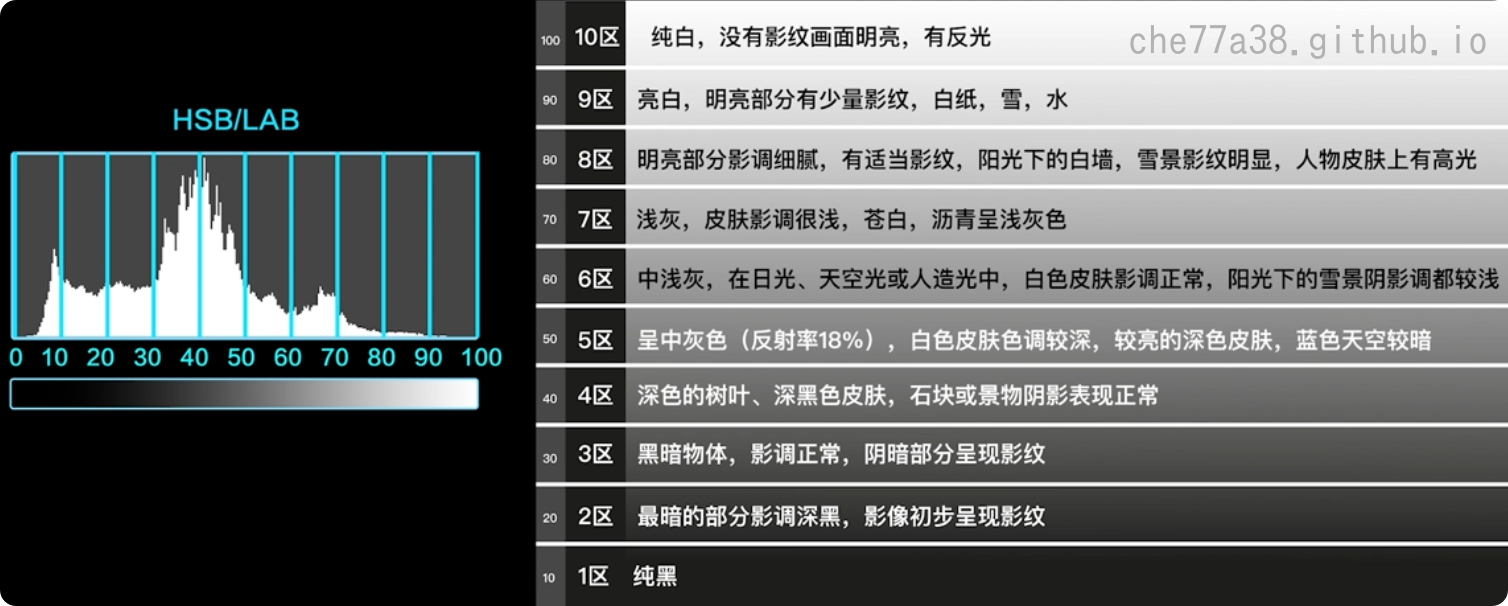
根据亚当斯的区域曝光法,我们可以把直方图由黑到白分为十个区域,而每个区域都对应着不同事物的曝光效果
亚当斯是20世纪最具影响力的美国摄影师之一,他以其壮丽的黑白摄影作品而闻名,尤其是在美国西部的风景摄影领域有着深远的影响
影调就明度来说主要有三个大调
- 高调: 在直方图上,亮度像素集中在7到10区为高调
- 中调: 亮度像素集中在4至7区为中调
- 低调: 低调的亮度像素集中在1到4区,也就是集中在暗部区域
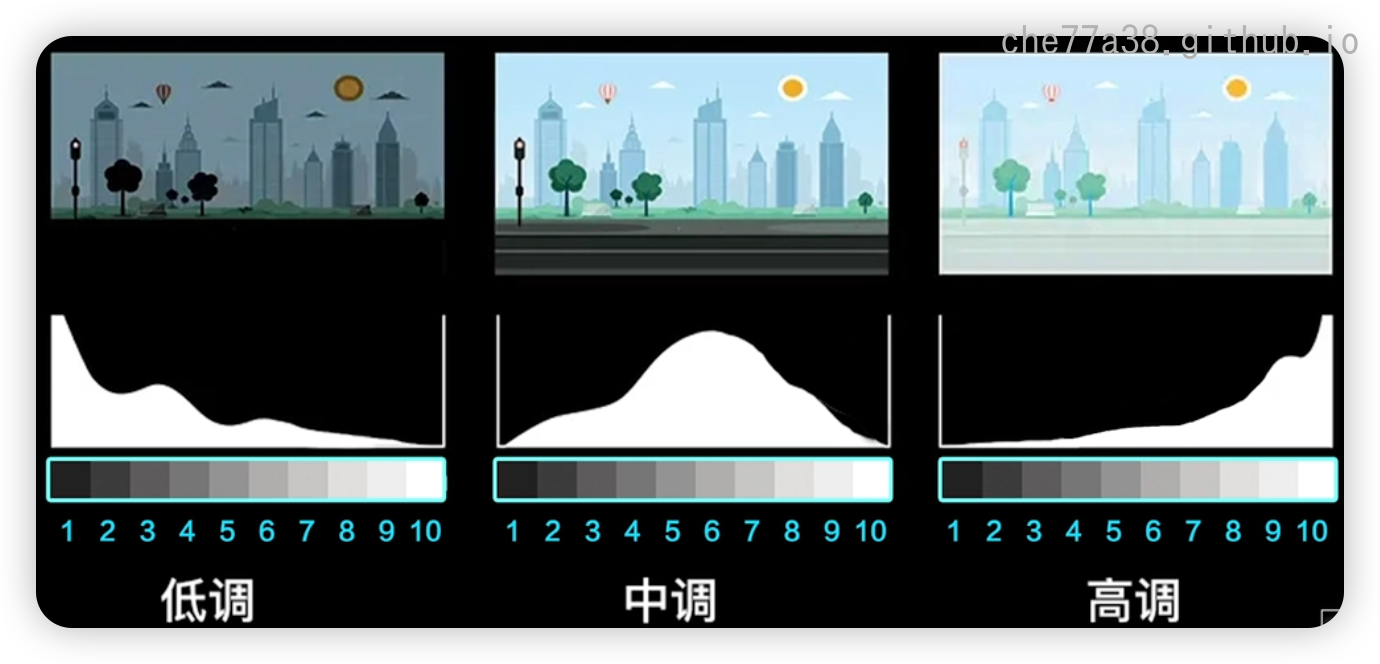
光影关系和影调
明暗关系
暗 = 低调 - 黑的占比最大 – 情绪传达: 低调的照片明度像素数量大量集中在直方图的左侧,通常以深沉、内敛、神秘、沉静为主,较暗的调子更多传达的是稳定性、专注和内省的情绪。特点:低调照片通常具有较低的亮度和较高的对比度,以较多的阴影和较少的亮部细节为特点。图像中的大部分区域可能处于黑暗或阴影状态。
优点:低调照片传达出一种神秘高级贵、戏剧化、沉重的氛围。它们适用于表达神秘、情感丰富或引人注目的主题。低调照片常用于人像、艺术和情感摄影,以突出主题的强烈表达和情绪感。
灰 = 中调 - 灰的占比最大 – 情绪传达: 明度像素数量大量集中在中间调上,通常以平衡、稳定、柔和、自然为主,色调比较平衡,色彩柔和;常常传达出中庸、平和、自然的情感。特点:中调照片具有较为平衡的亮度和对比度,明暗区域的细节都能得到保留。图像中的亮度范围在较为均衡的状态下展示,不过多偏向明亮或阴暗。
优点:中调保留最多的细节,但是情感表达没有高调和低调强烈
图像中如果有主体的话,一般都需要中调来强调主题细节
亮 = 高调 - 白的占比最大 – 情绪传达: 高调照片通常以明亮、轻盈、柔和、优美为主,色调较浅,色彩比较明亮、淡雅;常常传达出乐观、活泼、愉悦和年轻的感觉.并且可以给人一种轻快、清爽、积极的感觉。它们适用于表达开放、愉悦或轻松的主题。很符合现代人对于简单、自然和优美的生活方式的追求.
通过直方图分析图片色彩
长调中调短调全长调
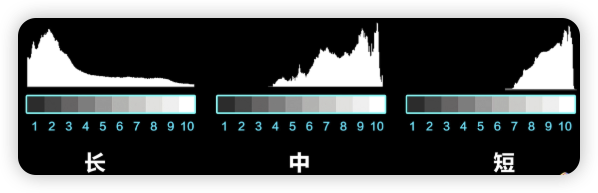
直方图中横向占的长度来区分: 长,中,短分别是3/3,2/3,1/3
全长调: 只有黑色和白色

全长调是剪影效果
视频中的影调
照片和视频中的影调概念是不一样的,他们的调整方式也不一样
影视和视频的影调是建立在背景和主体的光比上
对比度
对比度是指图像中明暗部分之间的差异程度。
- 当光线强烈、明暗区域差异大时,图像的对比度就会增加
- 相反,当光线柔和、明暗区域差异较小时,图像的对比度就会降低
在黑白摄影中,高反差的作品通常更容易吸引人的注意力
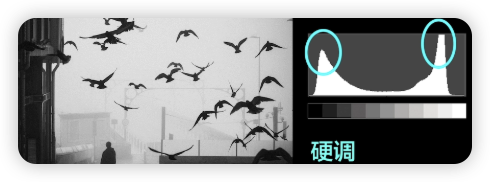
在摄影中有强烈明暗对比的,我们也称之为硬调,在直方图通常都显示为双波峰的形态
硬调可以让照片显得更加干脆和刺激,充满戏剧性的氛围更有力量感
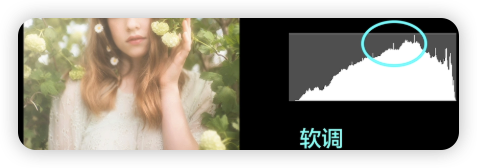
对比度柔和的称之为软调。通常在直方图上都呈现单波峰,或者是在中间调上有大量亮度像素的形态
软调往往会透露出平静柔和的氛围
直方图

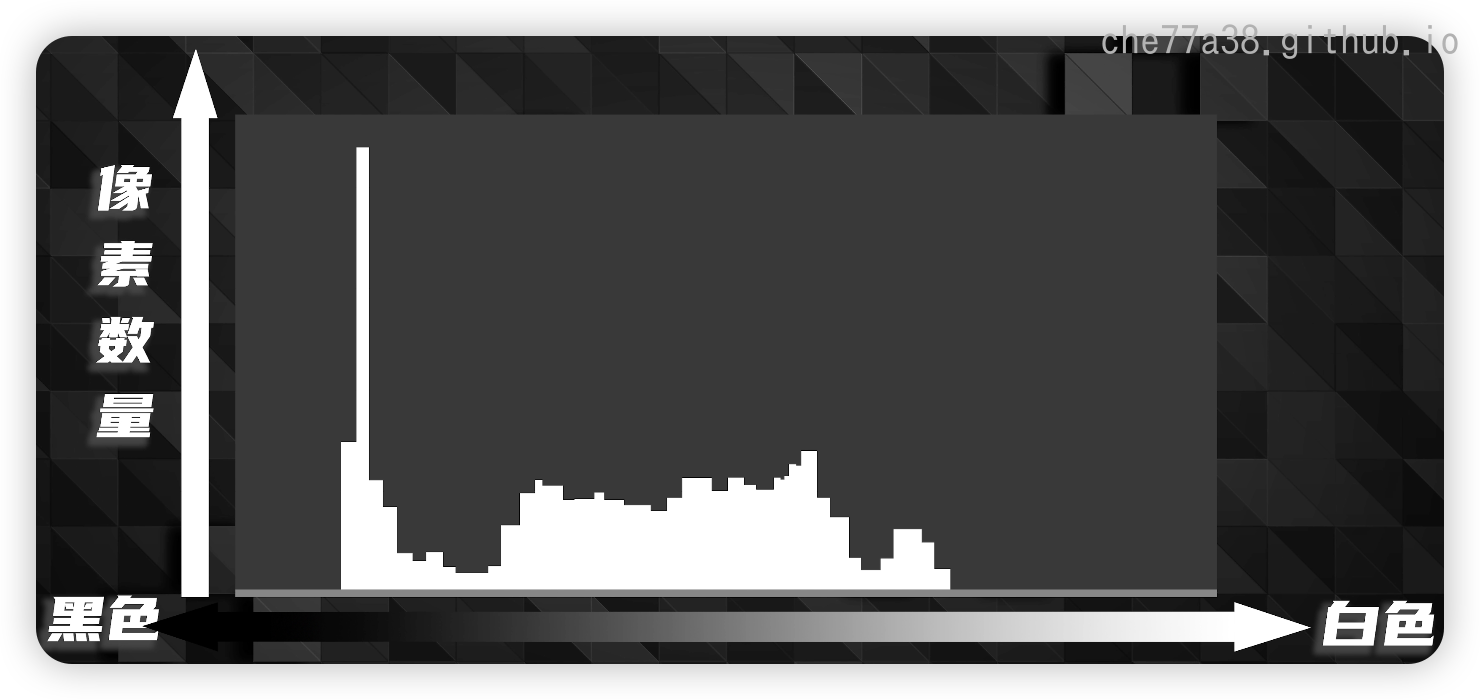
整体表示了cmos上的像素接收光的直方分布图
横轴表示照片的明暗关系
纵轴表示该明暗程度下的像素数量
像素信息整体偏右,就是高调,偏左就是低调,偏中间就是,就是中调
当直方图右侧出现白色立柱的时候,如下图,就表示你的画面中有过曝的区域,并且无法后期还原

CMOS

直方图

白平衡
- 过度的调整白平衡会影响到图像的曝光,所以大多数情况下,我们都需要先校准白平衡,让所有的颜色和曝光都恢复到正常的状态
- 然后再使用混色器对单个的颜色进行调整
- 最后再使用颜色分级去制作整体的色调。人文、风景等等都是相同的原理。

不同的光线也会在你的图像中产生一种温度色调,这些颜色温度的单位我们用开尔文K表示,不管是在视
频还是照片中,我们都需要在白平衡准确后才能够进一步的进行调色。否则就会导致曝光有错误,颜色的
偏差更加明显,甚至它会失去原照片的一些细节和质感.
但是注意,在相机和后期软件中,色温是越高越暖,越低越冷,与开尔文刚好相反
构图
怎么欣赏一副摄影作品/视觉作品
- 观察构图:注意照片的构图方式,看看摄影师是如何安排元素和主题的。观察线条、对称性、比例和透视等元素的运用。运用列出的词汇去描述你对作品的想
- 注意光线:观察照片中的光线是如何被利用的。注意光的方向、强度和颜色,以及产生的阴影和高光效果
- 寻找主题:确定照片的主题或故事,并思考摄影师试图传达的信息或情感。尝试理解摄影师想要通过图像表达的意义。
- 研究色彩:色彩运用是非常重要,注意画面使用的颜色、明暗对比和色彩搭配。思考摄影师如何运用色彩来表达情感或创造氛围。
- 关注细节:注意照片中的细节和纹理。观察细微的元素,如纹理、色彩和形状,以及它们在整体中的作用。
- 感受情绪:摄影作品可以唤起情绪和情感。试着从照片中感受到摄影师想要传达的情感,是否是快乐、悲伤、安静或兴奋等。
- 倾听内心回应:无论是什么类型的摄影作品,尝试静下心来,倾听你的内心回应。注意你对照片的第一印象和直觉反应。
- 学习背景知识:了解摄影师的背景、风格和意图,可以帮助你更好地欣赏和理解他们的作品。研究他们的摄影技术、艺术家的历史和其他作品。
- 与他人分享:与他人分享你的观点和体验,可以促进对摄影作品的更深入的讨论和理解。听取别人的观点有助于拓宽自己的视野.最重要的是让你找到有共鸣的朋友.


此处盘点一些构图欣赏词汇
- 均衡的
- 对称的
- 不规则的
- 动态的
- 静态的
- 简洁的
- 复杂的
- 富有层次的
- 空旷的
- 密集的
- 对比鲜明的
- 有节奏的
- 有重点的
- 有透视感的
- 富有角度的
- 有对比的
- 色彩丰富的
- …
色调
色调指一系列颜色的色彩倾向,而不是单个色相。在色调中有两个最大的类别
- 冷色调
- 暖色调

中性色 + 暖色调 = 暖色调 中性色 + 冷色调 = 冷色调
制定色调的3个方法
主题与情感
暖色调可以表达喜悦、热情、浪漫或温馨的情绪
冷色调可以表达忧郁、神秘、寒冷或沉思的情绪光线条件
光线的颜色和强度,不同时间、天气和照明条件下的光线会
呈现出不同的色温和色彩特性,从而影响照片的整体色调环境色/背景色
周围环境中存在的主要颜色或色调
学习色彩的目的是为了表达你的情绪、升华作品的情感和意义,色彩是视觉传达非常有力的工具
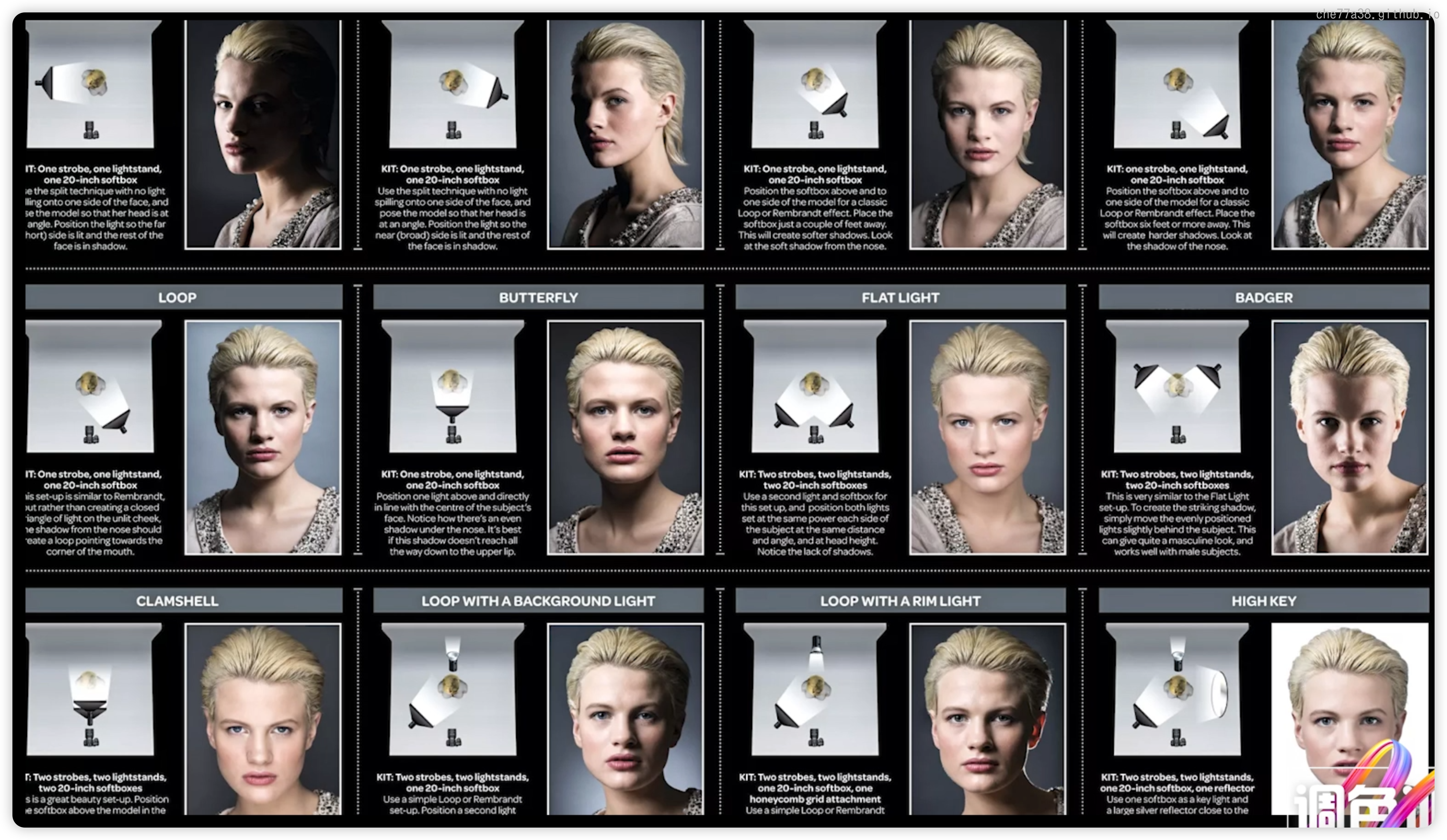
打光
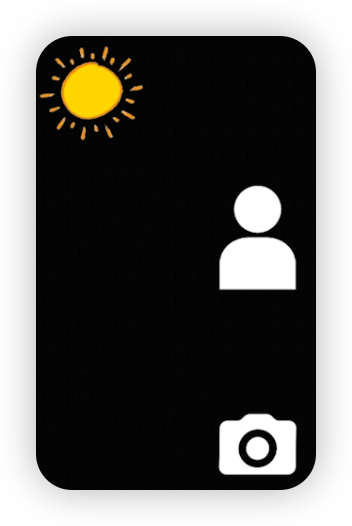
拍摄时,一定要有意识地根据要表达的内容去选择光源的方向.因为这也会影响照片所传达的情绪和氛围
主光源正面照射
这种打光方法将主光源置于拍摄对象正前方,使光线直接照射在人物面部。这种打光方法产生均匀、柔和的光线,使人物面部细节清晰可见,通常传达出正面、明亮、友好的情绪
背光
背光是将主光源置于拍摄对象的背后,使光线从背后照射人物。这种打光方法会使人物出现轮廓光、光晕或光影效果,创造出一种柔和、梦幻的氛围,常常传达出温暖、浪漫或神秘的情绪
背光小技巧,如果人物前方光线很弱的话,可以让人物不要看向你
Short lighting
常用于电影和故事感的摄影,它是将主光源放置在拍摄对象的侧面和稍微后方,使光线从侧后方照射人物三分之二的脸颊。这种打光方法可以用于突出特定面部特征、创造戏剧性效果、表达内敛或神秘的情绪等。


滤镜
- 保护镜(PROCTECTOR): 保护镜头,类似于手机贴膜。镜头贵重的话,最好配一个质量好的UV镜,否则UV镜摔碎了反而会伤害镜头。
- UV镜(Ultra Violet Filter):过滤紫外线的滤光镜
- 减光镜/ND镜(Neutral Density Filter):减少进入镜头的光线,像在眼前戴了一副墨镜。除了调整相机参数来减少曝光之外,以下情况就得借助减光镜了:
- 大晴天ISO已经最低,快门速度也已经最高,想开大光圈拍摄的时候,尤其是人像摄影时,就需要加减光镜;
- 白天慢门拍摄的时候,比如拍丝绸状的溪流和雾状的水面时,即使快门长达10秒,光圈收到最小,ISO开到最低,但画面依然很亮的时候,就需要加减光镜;
- 白天视频拍摄中,尤其开了log之后,ISO的起始值都比较高,正常曝光下快门速度很高,而你想拍摄贴近人眼视觉的动态模糊效果时(比如拍摄24fps时,快门速度要固定在1/50s,画面肯定过曝),就需要加减光镜;
- 在手动曝光拍摄时,如果环境光线一直变化,你想快速调整曝光的话,可以加可调减光镜(VND),不用调相机参数直接转动减光镜。推荐选择质量好且有档位限制的可调ND。没有档位限制的话,很容易在调的过程中产生黑十字线,没察觉到就会导致片子废了。
- 偏振镜/CPL镜(Circular Polarizer):消除物体表面的反光,比如拍摄水面下的鱼的时候,消除水面的反光;拍阳光下的茶田时,消除叶片上的反光;透过玻璃拍室内的时候,消除玻璃的反光。但并不是加上CPL,反光就没有了。需要转动CPL调整并选择合适的拍摄角度。
- 柔光镜/Mist:用来柔化相机的数码感,增加柔和度。常用的柔光镜有黑柔(Black Pro-Mist)和白柔(Pro-Mist)两种。
- 黑柔可以对画面的高光区域进行柔化的同时,也保留暗部细节。尤其在夜晚能增加不少氛围感,拍出电影感的利器,一定程度的中和了柔光造成的曝光溢出。
- 白柔基本是全局的柔化,降低反差和锐度,自带磨皮效果,更多用在拍摄梦幻不真实的场景。柔光镜有不同档位的选择。
- 渐变镜/GND镜(Graduated Neutral Density):对照片的作用有渐进效果的滤镜。滤镜的作用只在其中一边,另一边对照片是没有影响的。例如灰色软渐变,在拍摄落日的场景就非常实用。可以降低海面和天空的光比。
- 拉丝镜/Allure Streak:电影里经常看到的,当车辆驶过或者手电筒亮起时,光斑被拉出一条蓝色的线。这种效果除了用变宽镜头可以实现之外,用蓝色拉丝镜也可以实现。
- 小月用的滤镜:Freewill的K2,整套很贵,拍着玩的话没必要。最大的优点是七合一的一整套滤镜组合。传统相机滤镜就是需要一片一片单独的镜片。组合使用就需要一层一层拧在镜头前,不同尺寸的镜头需要不同尺寸的滤镜。而Freewill的滤镜是磁吸的,安装和取下就省了很多时间。一代不同尺寸镜头配4-5片滤镜。镜头尺寸一多就很麻烦。二代升级搭配了不同尺寸的转接环,解决了这个问题。镜片的尺寸只有一个,常用的镜片一个滤镜盒就能装下。 总结:滤镜对摄影师是很好用的拍摄工具,大家根据自己的需求和预算来选择就行。滤镜要加就加质量靠谱的,劣质滤镜会对画质造成很大的负面影响,比如产生偏色、黑十字线、暗角等等问题
ND各档减光量

CMOS
cmos结构


普通快门cmos的像素,每个像素重置电荷后,重新存储电荷(曝光)后,读取完,才能继续到下一行

全局快门的cmos像素会比普通像素多个电容,暂存数据,即可以一次性每行读出后,再从cmos读取出数据

机械快门cmos的像素是全局感光的,不是一行一行感光的,仅仅是通过遮挡实现

快门方式
机械快门
机械结构遮挡的方式来控制是否曝光
电子快门
通过是否给cmos某一行通电来控制曝光
电子前帘快门
使用电子前帘和机械后帘
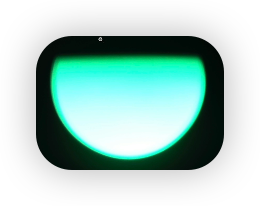
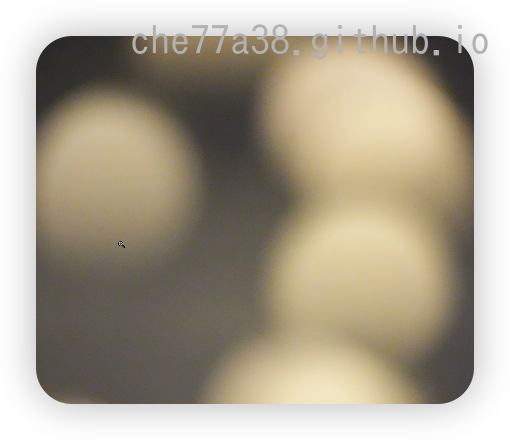
电子前帘: 从上到下逐行开始给CMOS通电,以此控制开始曝光的时间(机械前帘会导致机震的晃动,机械后帘也会机震,但此时cmos曝光已经结束了),问题在于会影响焦外质量,典型的就是切光斑的现象:(如下图)
机械后帘:
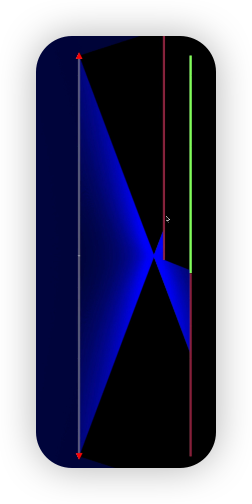
因此可知果冻效应的产生原因: 逐行读出传感器由于读出时间差导致的画面上部与下部成像偏差扭曲

果冻效应图如上,垂直的棍子拍出来变歪了
使用A7M4估算电子快门从上之下拍完一张照片的时间是20毫秒,即1/50秒
果冻效应取决于CMOS读出时间,而不是快门时间,1/8000和1/1000的倾斜程度都是一样的
机械快门
解决方案
提高cmos读取速度
如索尼A1,尼康z9这种堆栈式传感器
如A7S3像素数低的,所以读取每一行速度快很多
竖拍横向运动物体
会有些横向压缩,需要后期处理
全局电子快门
如佳能R1,全局快门,不再逐行曝光
视频拍摄进阶知识
开门速度设置为帧率的两倍分之一,为了获得正确的(类似人眼的)动态模糊
在手持拍摄情形下,动态模糊也能一定程度模糊视频抖动的观感
- 1/50秒F4 ISO保持一致 使用ND滤镜控制曝光 能看见动态模糊效果
- 1/400秒F4 ISO保持一致 使用ND滤镜控制曝光 不太能看见动态模糊效果 (拍摄车轮特别明显,车轮仿佛没动)
但是注意,需要截取静帧和需要抠像的情况,动态模糊反而是不利的
快门速度如果过高如1/2000秒,屏幕也会出现屏闪
总结而言: 使用nd滤镜,可以让我们在白天也能获得一个比较慢的快门速度
索尼清晰影像缩放,在拍照片raw的时候无法开启,即在拍照片没什么用,但在拍视频的时候1.5倍放大,可以获得媲美光学变焦一样的画质效果
人造灯光屏闪
国内电流是50hz,日本是60hz,拍视频的时候需要为其倍数
夜景拍摄
常用的影片格式没有办法像RAW档那样子保存完整的动态范围,也就是说,最暗和最亮的范围没有那么宽
曝光加两档
HDR拍摄
pp10默认配置录制
HLG或SLOG录制,使用pr导出HLG2100格式
HLG模式局限性
- 宽容度低于S-Log3:HLG约12-13级,S-Log3可达15级
- 适用场景:适合快速出片、直播或HDR直出需求,复杂调色仍需S-Log3
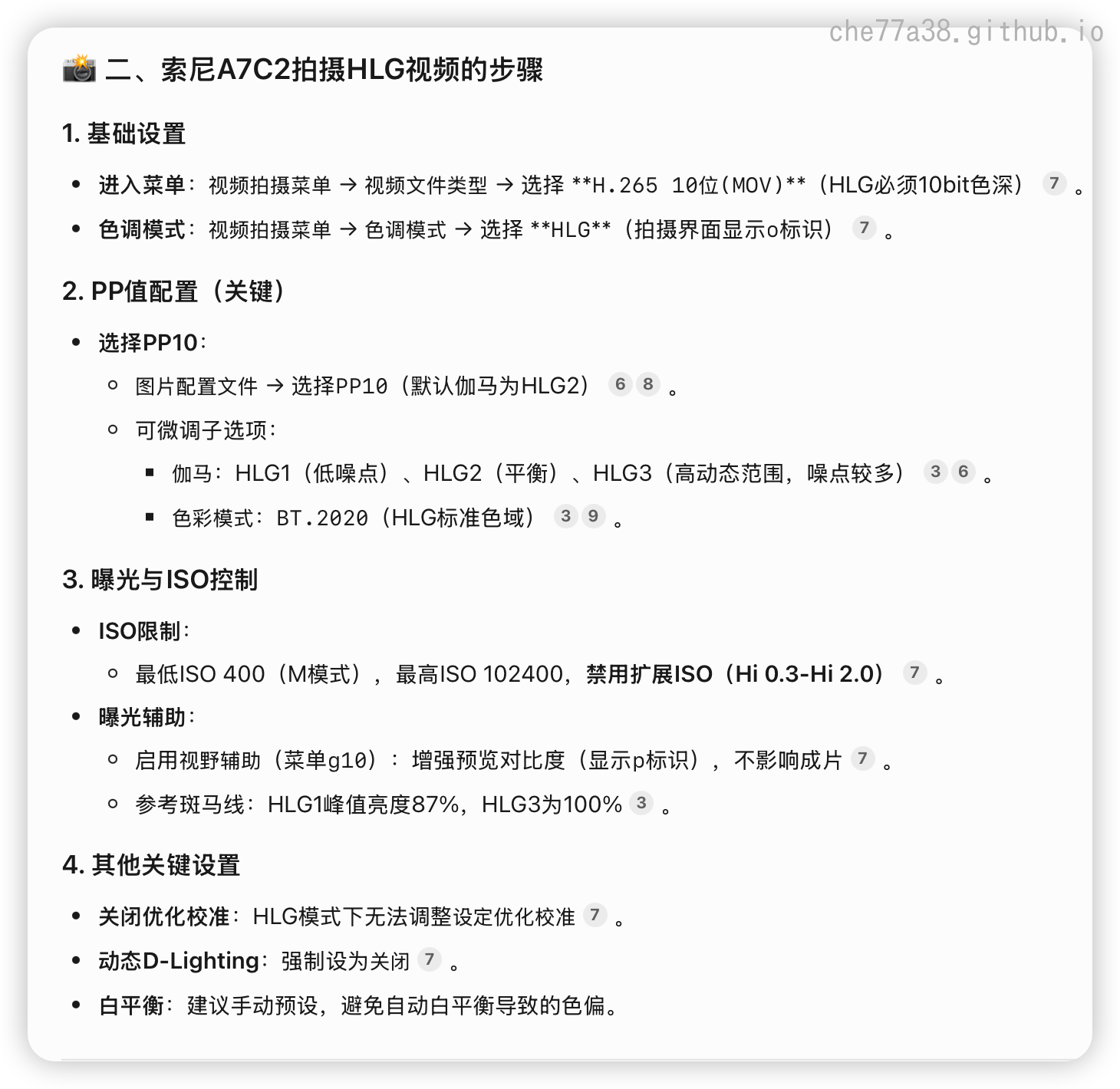
| 步骤 | 菜单路径 | 推荐参数 |
|---|---|---|
| 文件类型 | 视频拍摄菜单 → 视频文件类型 | H.265 10位(MOV) |
| 色调模式 | 视频拍摄菜单 → 色调模式 | HLG |
| PP值选择 | 图片配置文件 | PP10(HLG2) |
| 伽马微调 | PP10子选项 → 伽马 | HLG2(平衡)或HLG3(高动态) |
| 色彩空间 | PP10子选项 → 色彩模式 | BT.2020 |
| 视野辅助 | 自定义设定 → g10 | 开启(增强预览对比度) |
达芬奇(DaVinci Resolve)的S-Log3转HLG完整后期流程
视频平台对HDR的支持情况
| 平台 | 支持格式 | 上传途径 | 主要限制 |
|---|---|---|---|
| 抖音 | HDR10/HLG | 移动端/PC端 | 亮度峰值≤1000尼特 |
| 哔哩哔哩 | HDR10/HLG/杜比视界/HDR Vivid | UWP应用(PC) | 杜比视界需大会员;网页端仅SDR |
| 微信视频号 | HLG | 移动端/PC端 | 需手动勾选HDR选项;依赖设备兼容性 |
向右过曝原则
- S-LOG拍摄: 过曝1.5~2档
- HLG拍摄: 过曝0.5~1档
规避必须过曝方式
拍摄slog3的时候,可以使用特殊的滤镜来规避这个必须过曝的方式,得到一个正常的监看效果
A7C2相关
10s的140mbps的slog3 4k 30p 10bit 422的视频录制为200MB
ISO设置相关
A7C2的ISO在6400以下的时候,可用性高,ISO 12800时虽出现噪点,但通过机内降噪仍可接受
- 风光摄影:优先使用原生ISO 100,发挥传感器最大动态范围,尤其在光线充足时细节表现力突出
- 弱光拍摄:ISO 6400-12800为可用范围,配合7级5轴防抖,可手持拍摄低噪点图像
视频规格设置
文件格式
XAVC HS
H.265 文件体积中等
HAVC S (推荐,画质完全够用)
H.264 帧间压缩,文件体积小
HAVC S-I
H.264 帧内压缩
XAVC HS 4K:画质好但文件小(用H.265高效压缩),适合省存储空间或网传。
XAVC S 4K:画质与文件大小平衡(H.264通用编码),日常拍摄首选(当前选中状态)
XAVC S-I 4K:画质最精细但文件巨大(每帧独立压缩),适合专业后期调色/特效
需用V90高速卡
XAVC S HD:1080P分辨率版本,适合低配电脑剪辑或快速出片。
帧率和码率
帧率一般25帧就可以了,如果需要慢动作可以设置为50帧(注意会裁切cmos)
码率:尽量选择140M 4:2:2 10bit,对后期影响较大
对焦模式
有两种对焦模式
连续AF(自动对焦)
相机自动选择焦点
手动对焦
通过手动转对焦环来控制焦点
对焦区域
广域 (一般选广域就可以了)
区
中间固定
点
可以手动选择对焦的区域
拓展点
slog
| 因素 | S-Log3 | 直出套LUT |
|---|---|---|
| 动态范围 | 15级,高光暗部细节丰富 | HLG3约12-13级,弱于S-Log3但直出可用 |
| 后期灵活性 | 极高,可自由调整色彩与影调 | 有限,风格需提前锁定 |
| 硬件要求 | 需高速存储卡、高性能剪辑设备 | 普通设备即可处理 |
| 适用人群 | 专业创作者/团队,熟悉调色流程 | 新手、快速出片需求者 |
| 典型场景 | 大光比风光、商业广告、特效合成 | 日常记录、社交媒体、活动跟拍 |
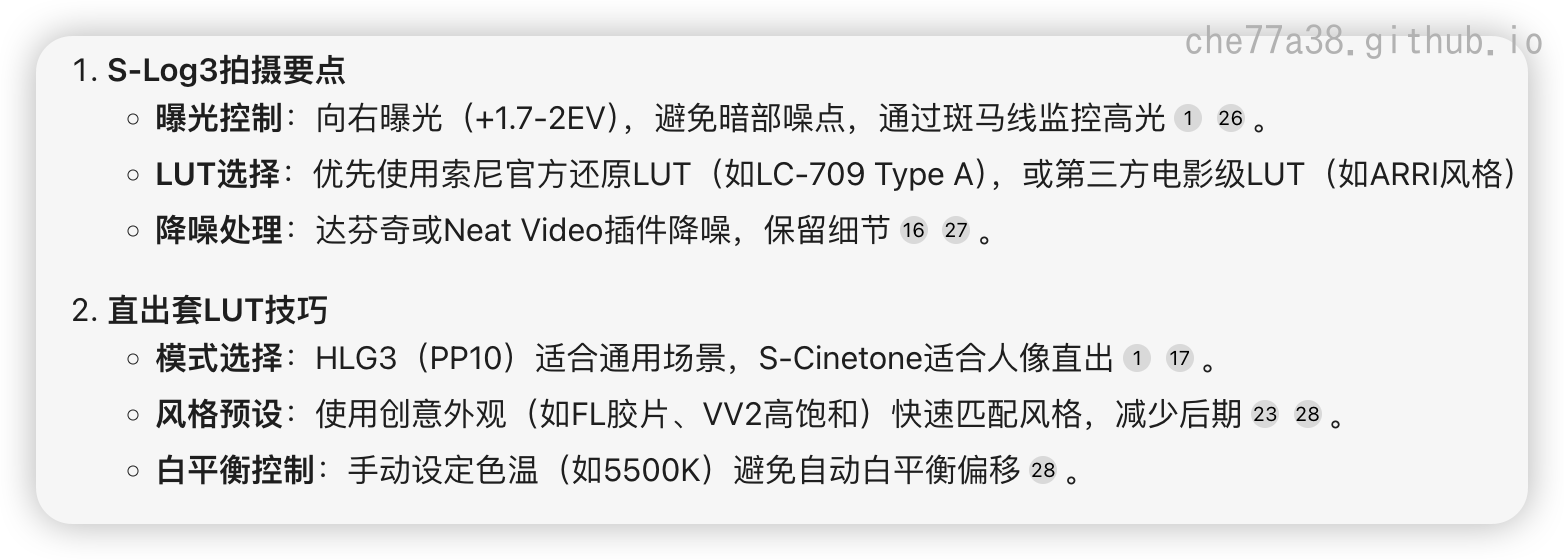
slog3 = 广泛的动态范围 + 巨大的后期调色空间
- slog3不是万能的,slog3对于曝光要求很高,过曝1~2档可以调回来,但是如果欠曝,无法调整回来
- slog3录制的视频在使用的时候需要首先使用原厂lot文件还原为标准REC709或其他色域模式后再进行风格化调色
为了减少后期调色对画面的损失,建议先调整曝光,套上索尼官方还原的lot文件后再进行风格化调色更好,而不是直接套log调色滤镜
视频相关快捷键
拍摄slog的时候一定要开启Gamma显示辅助(Menu - display中),辅助类型可以设置为S-Log3->709(800%) 这样可以在slog拍摄模式下,监视器中直接看到真实的色彩(监看色彩还原),而不是灰蒙蒙的一片
曝光控制: 斑马线显示辅助(Menu-曝光颜色中): 某个位置如果过曝了,就会显示斑马条纹线,一般设置为下限,93
数字变焦(Menu-变焦范围中): 可以在4K模式下无损放大1.5倍(需要打开清晰影像缩放)
| 对比项 | 数字变焦 | 清晰影像缩放 |
|---|---|---|
| 分辨率 | 显著降低(取决于放大倍数) | 保留较高分辨率(基于原始像素裁切) |
| 细节保留 | 模糊、锯齿明显 | 边缘锐利,噪点控制较好 |
| 色彩与对比度 | 易出现色阶断层、伪影 | 接近原始图像的色彩和动态范围 |
| 适用场景 | 应急放大、非专业记录 | 需要较高画质的拍摄(如人像、风光) |
| 功能 | 灵活ISO | Gamma显示辅助 |
|---|---|---|
| 作用对象 | 控制感光度(曝光参数) | 调整监看画面色彩(视觉辅助) |
| 影响范围 | 直接影响画面亮度和噪点 | 仅改变显示屏预览,不影响原始数据 |
| 适用模式 | 视频/照片均可使用 | 主要用于视频Log或HLG模式 |
| 设置目的 | 动态平衡曝光 | 辅助判断曝光与色彩准确性 |
| 技术原理 | 调整传感器灵敏度 | 应用LUT或伽马曲线转换监看画面 |
设置方式
影像质量/影像尺寸 - 图片配置文件 调到 -> PP8 (这个就是s-log3)
拍摄人像的时候,可以在PP8中将色彩模式设置为S-Clnetone,虽然损失了更宽广的色彩空间,但是拥有更自然地肤色
PP8中其他设置,推荐细节+7,高亮细节4

打开伽马显示辅助,选择S-Log3->709
手动模式拉高曝光,自动模式则通过曝光补偿来调节控制在1.3-1.7,如果要更多的暗部细节,是可以继续拉高的,但是尽量别欠曝或正常曝光
控制曝光方式:
- 看测光标尺
- 看斑马线,设置为85+,刚好调到没有斑马线
注意: 一级曝光调整 必须在套还原LUT之前
辅助曝光工具
斑马线
两种类型
- 下限: 高于亮度下限时标识斑马线
- 标准+范围: 在设置的亮度标准范围中时标识斑马线区域
可以调节亮度水平,单位是IRE单位
IRE单位(Institute of Radio Engineers 由无线电工程学会命名)
他把亮度信号均匀的划分为100份
各种伽马曲线下的斑马线设置:

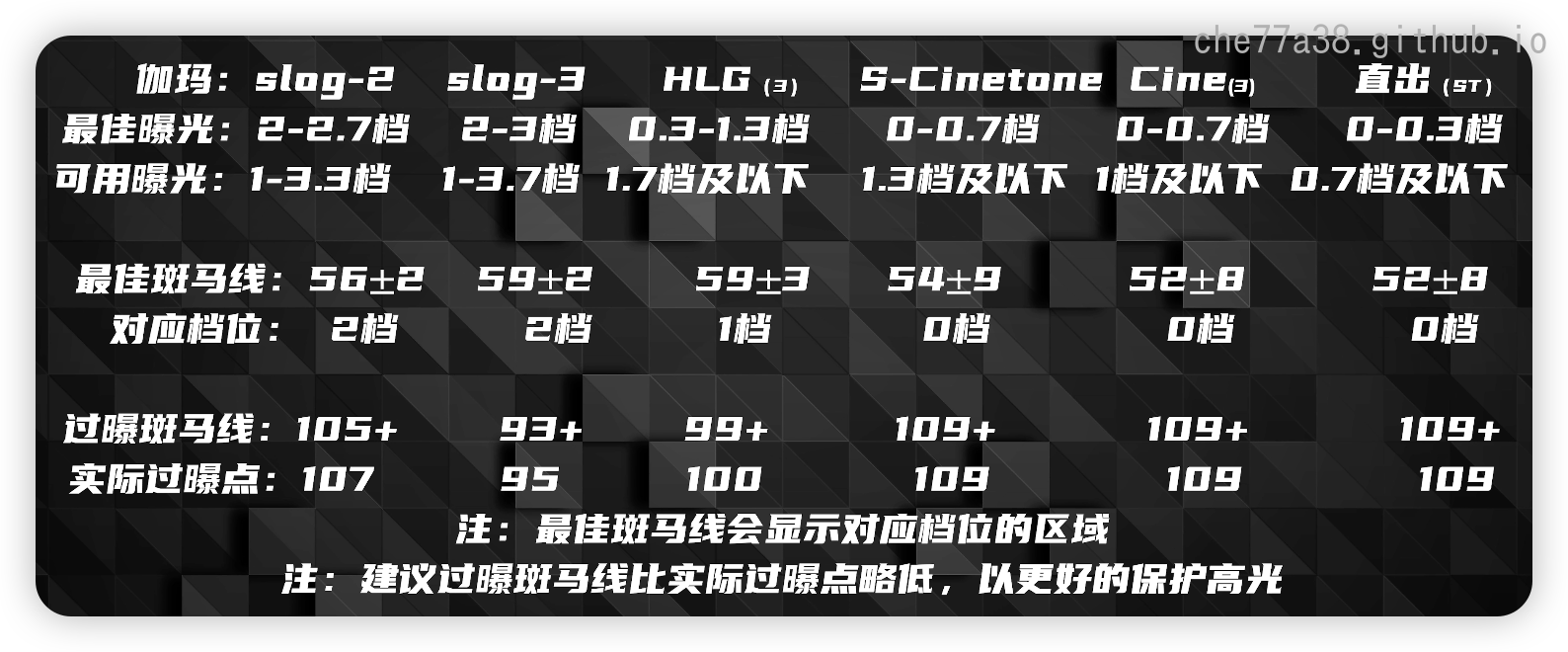
色彩还原
达芬奇/pr/fcp/剪映等剪辑工具都可以
还原后才可以添加lut处理
图片配置文件
图片配置文件是在图像数据因压缩而受损之前,就修改了一些配置参数,这让他可以进行更高精度的图像调整,并获得更好的图像质量
PP值
全称为: Picture Profile(图片配置文件)
伽马就是输入信号(光信息)与输出信号(图像数据输出信号)之间的关系
理论上来说这两种关系应该是一个正比的关系,但实际上因为人眼对光的敏感程度不同,因此并不是正比关系.可以理解为是将光信息转换为人眼对光感知的强弱程度的表达,描述这种转换方式使用的就是伽马曲线
Mavie:动态影像的标准加玛曲线。
Still:静态影像的标准加玛曲线。
Cine :具有柔和的色调和平滑的层次,可以直出使用。有 Cine1 Cine2 Cine3 Cine4
ITU 709: 709的标准加玛。
S-Cinetone: 用于实现电影股色调层次和色彩表现力的伽玛曲线。
HLG:制作HDR视频的标准加玛曲线。推荐使用HLG3
S-log: 专为后期调色的加玛,有宽广的动态范围。
- S-log2: 更偏向于还原物体本身的颜色
- S-log3: 更偏向于模拟胶片质感,整体是使暗部更亮了,看起来相较S-log2似乎噪点增多了,但后期压暗,噪点实际是一样的,并且s-log3暗部细节更丰富

真正干活还是s-log和HLG
| PP编号 | 主要特性 | 适用场景 |
|---|---|---|
| PP1-PP3 | 标准伽马(Movie/Still/ITU709) | 日常拍摄、直出JPEG或快速剪辑 |
| PP5-PP6 | Cine1/Cine2伽马 | 微电影、纪录片,平衡动态范围与直出效果 |
| PP7-PP9 | S-Log3伽马 + 不同色域(S-Gamut3/S-Gamut3.Cine) | 专业视频调色,需搭配LUT |
| PP10 | HLG2伽马(HDR) | HDR视频拍摄,直接兼容电视播放 |
| PP11 | S-Cinetone | 人像、Vlog直出,电影感肤色 |
一些PP值预设:


测光模式
多重测光(相机默认测光模式):综合整个画面的亮度分布计算标尺基准,适合光线均匀的场景。
覆盖95%的拍摄场景
点测光:仅以对焦点区域的亮度为基准,适用于高反差或需要精确控制局部曝光的场景
中心测光: 进对中心区域的亮度为基准
中心式构图,保证构图主体的曝光正确
平均测光: 通过测量整个画面的亮度并计算出一个平均值来确定曝光设置
对应对称式构图,很少会用到
强光测光:优先避免高光过曝,标尺会偏向保护亮部细节
适合拍摄一些光比过大的场景,来保证高光信息不会过曝丢失,一般在拍摄日落以及人物剪影等画面非常适用
测光标尺
- 自动/半自动模式(如光圈优先):用户通过调整曝光补偿(±EV值)直接影响标尺位置,例如增加+1EV会使标尺右移,画面更亮
- 手动模式(M档):标尺直接反映当前快门、光圈、ISO组合的曝光结果,用户需手动调整参数使标尺归零或达到所需偏移量
照片文件传输
A7C2支持通过蓝牙或WIFI两种无线传输的方式
索尼机身中的网络菜单-连接-智能手机-蓝牙/WIFI
升格拍摄
视频慢动作拍摄,拍升格只能使用1080p清晰度
延时摄影
间隔拍摄与缩时摄影
缩时摄影必须要稳定性,手持拍摄是不可以的
胶片模拟模式
A7C2支持导入LUT,来完成更多色彩预设的功能
电脑连接存储卡,按路径private/SONY/PRO/LUT在这里面放入多个lUT文件(p.s.后缀为.cube)
保存好后,在菜单-曝光颜色-颜色/色调-管理用户LUT-导入/编辑 1~16个位置可以导入合适的LUT
menu-显示选项-显示LUT 打开的话就可以直接显示LUT了
创意外观
- ST: 标准Standard: 适用于广泛的被摄体和场景的标准效果
- PT: 肖像Potrait: 用于捕捉色调柔和的肌肤,非常适合拍摄肖像
- NT: 中性Neutral: 降低饱和度和锐度,以柔和的色调拍摄影像.这还适合捕捉将用电脑修改的影像材料
- VV: 生动Vivid: 增强饱和度和对比度,用于拍摄色彩缤纷的场景和被摄体(如花草,蓝天,海景)
- VV2: 生动2Vivid2: 创造出的影像具有明亮而生动的色彩,还带有丰富的清晰度
- FL: 胶片Film: 创造出的影像具有氛围效果,在平静的色调中应用了强烈的对比,还加入了引人注目的天空及绿色植物的色彩
- IN: 抑制对比饱和度,英语应该是Suppression: 创造出的影像抑制了对比度和饱和度,具有亚光纹理
- SH: 柔和高调Softhighlight: 创造出的影像具有明亮,透明,柔和而生动的氛围
- BW: 黑白Black&White: 黑白单色调拍摄影像
- SE: 怀旧Sepia: 以褐色单色调拍摄影像
视频拍摄技巧
第一步需要设置白平衡
拍照片的时候使用自动白平衡关系不是很大,拍视频建议使用手动白平衡
- 白天室外: 5600K
数值越小偏蓝,数值越大偏黄(红)
设置三要素,光圈,快门,ISO
首先要设置的是快门(这点不同于拍照),快门要设置为帧率两倍分之一
$$
快门速度 = \frac{1}{帧率 \times 2}
$$设置光圈
设置ISO
根据曝光补偿和显示器监看效果,确定最终曝光
此时如果ISO都无法压低光,就得依靠ND滤镜了
白平衡设置
白平衡说白了就是告诉相机什么样的颜色是白色
错误的白平衡设置到了后期会是灾难
大多数情况下使用白平衡自动就可以了
- AWB STO标准:用标准自动白平衡拍摄。相机自动调节色调。
- AWB Ambi环境:优先光源的色调,适用于想要茸造温暖的氛围时。
- AWB White白:当光源的色温较低时,优先白色的再现。
注:如果使用汞灯或钠灯作为光源,由于光的特性,将无法获得准确的白平衡
连接像素蛋糕
MENU - 网络 - 传输/远程 - 电脑遥控 - 电脑遥控 打开
同时把 电脑遥控连接方式 设置为 Wi-Fi接入点连接
回到网络菜单中 选中 WIFI - 访问点手动设置 - 设置要连接的WIFI
MENU - 网络 - 传输/远程 - 电脑遥控 - 配对
然后就可以在像素蛋糕中看到已检测到的相机了
机头麦
电容麦: 声波振动改变了两块极板之间的距离使得电容量发生变化,产生交流电压,从而再产生电信号
灵敏度高,音色虚拟,更适合录音,配音,直播等等
动圈麦: 声波驱动震膜还有线圈振动,在磁场中切割磁力线产生交流电流进而产生电信号
灵敏度比较低,不容易拾取到环境音,因此舞台表演ktv演讲等嘈杂场合适用
数字音频通过 采样 -> 量化 -> 编码 -> 压缩 将麦克风接收到的声波转化为数字信号来存储
- 采样: 主要参考指标是采样率,按照一定频率记录音频数据
- 量化: 主要是将模拟信号转换为数字信号的过程
- 编码: 用一定规则将量化后的音频编为二进制的代码
- 压缩: 用算法来压缩编码后的数据
影视飓风节目声音规格: 采样率:48kHz 比特数: 24bit
主流的压缩编码格式是 AAC格式,兼顾了体积和音质,是苹果和索尼等厂商默认的音频格式
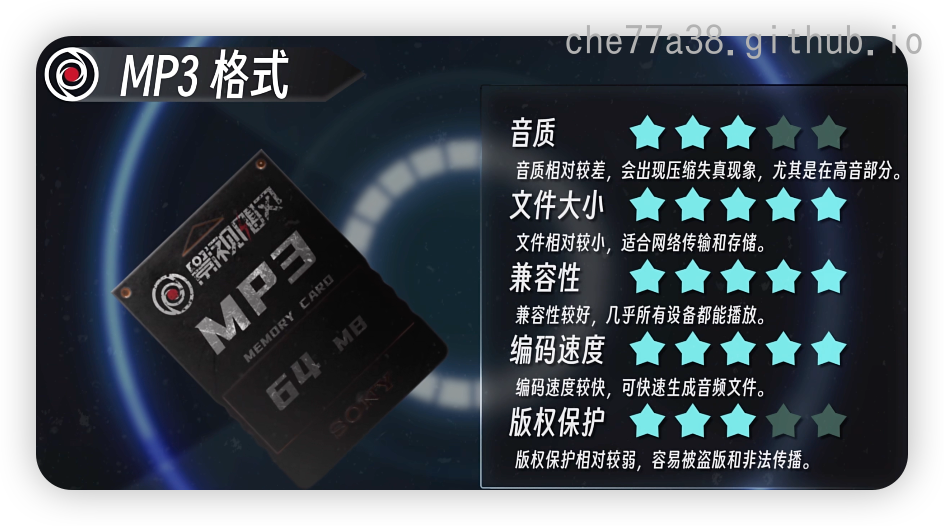
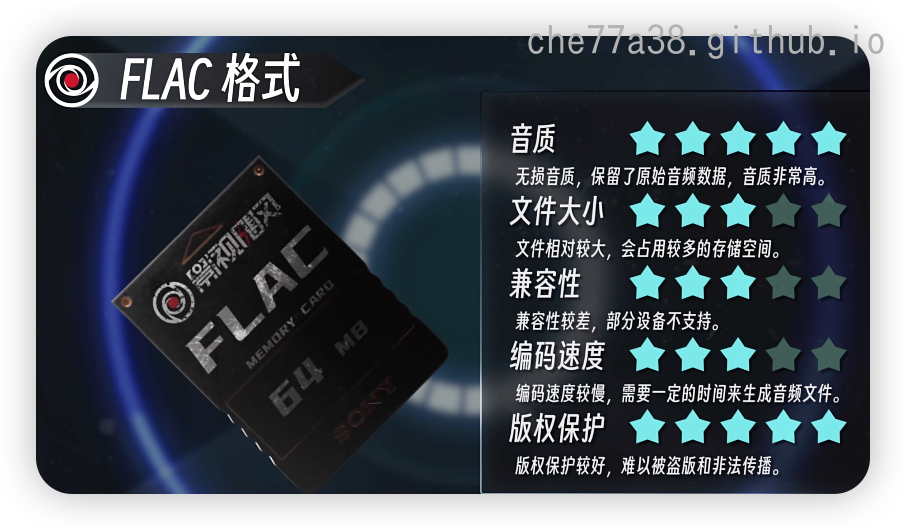
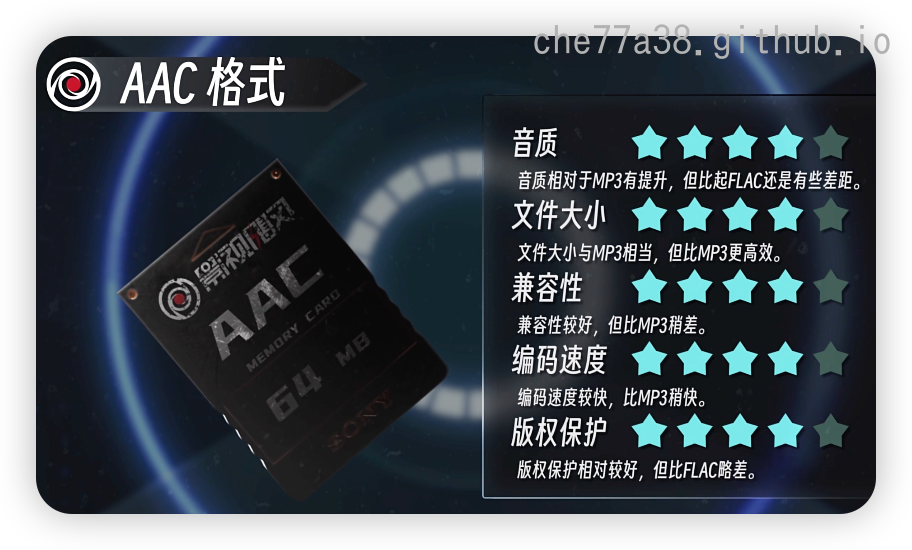
声道模式
单声道模式下才能启动安全音轨,直播建议选择单声道模式
多声道模式下更适合后期调整,户外视频拍摄选择立体声
DJI mix mini
在索尼相机的使用中推荐将接收器增益设置为6dB,推荐相机增益设置为1dB
Gyroflow
用于索尼的后期增稳程序
该软件在苹果商店就可以下载
色彩原理
牛顿的光学、约翰哥德的色彩理论,还有Michelle的色彩对比原理
摄影是属于视觉艺术(利用人眼来感受的艺术形式),也属于数字艺术(指利用数字技术来创作艺术作品的一种艺术形式)
为什么摄影需要调色?
色彩是摄影作品中非常重要的元素之一
- 照片的质量
- 视觉效果
- 情感表达
- 主题表达
- 产生深刻的影响
请记住: 你做的所有视觉作品,都是为了表达你的观点,一个创作者对眼前所拍事物的观点
在视频调色中,我们可以参考
波形亮度示波器WaveForm Scopes
YUV矢量示波器YUV vectorscope
当圈越外扩的时候,表示饱和度越高
RGB分量示波器 RGB Parade Scope


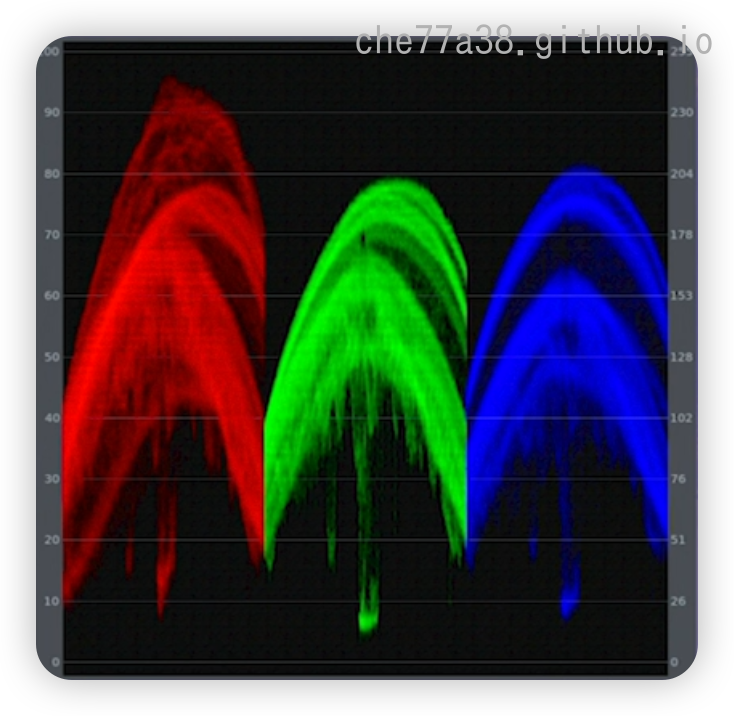
可在照片的后期软件中,只有直方图Histogram Scopes

色域标准
它是用来衡量设备能够显示的颜色的区域范围。
色域越大,表示它能显示的颜色越多,颜色也就更艳丽。
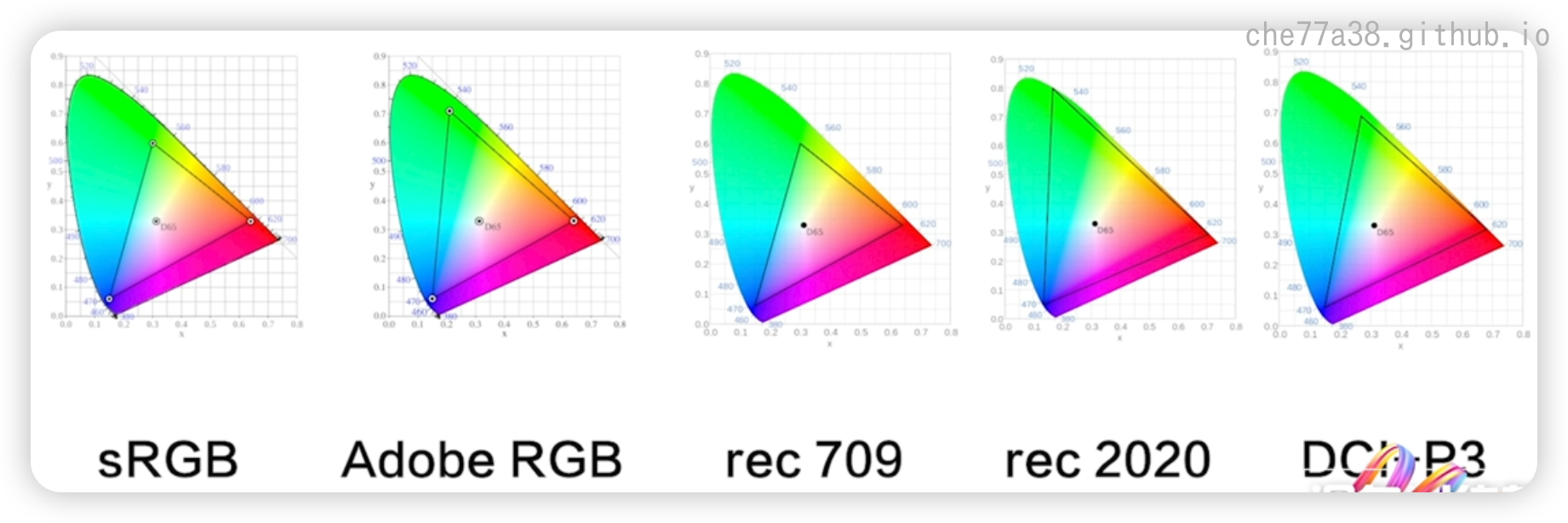

目前最广泛的实sRGB
由惠普和微软在 1996 年共同创造的色彩空间,由于 Windows 有强大的用户基础,虽然srgb色彩空间有很多缺点,但是它还是最普及的色彩模式.
今天从 PC, Mac 再到相机、扫描仪、打印机、投影仪都支持 SRGB,几乎互联网上的所有的内容也都是以 sRGB 为准的。
sRGB的问题:
- sRGB对于绿色部分色域覆盖不足
- sRGB只适用于自发光的显示屏幕,的“虚拟”的图像.因此不能使用于印刷上
人眼视觉的问题
人的视觉都是通过比较来判断颜色的,非常容易受到环境的影响,并且我们的视觉很不准确。

人眼存在视觉补色现象,但长时间看红色的时候,突然看白色,会感觉白色变成了红色的补色,即绿色,这叫**”视觉补色”**
这种现象在视觉艺术中经常被使用,以增强作品的色彩对比度。比如大家熟知的梵高,他在他的绘画中经常会使用互补色,比如橙色和蓝色,黄色和紫色来增强颜色的表现力,这也是后印象派通常的色彩使用方法
若将两种补色放在一起,会让两种补色变得相辅相成,也就是说红色看起来更红,绿色看起来也更绿,其实这也是我们刚刚说的视觉补色的现象。
艺术形式的本质
所有的艺术形式都是为了传达信息
审美能力是一个必要组成部分,是对作品的敏感性,这种敏感性指的是对作品的感受和理解能力
对于从事艺术创作或欣赏的人来说,敏感和感性是非常重要的能力
调色环境
实验表明,调色环境会影响调色师对颜色的判断,比如说暖光灯源下调出的作品往往偏冷.
专业的调色间,墙体是18%的中性灰,灯光的色温6500K的荧光灯(表示标准的白光源,如下图)

raw
.raw 格式的照片:是指相机拍摄时直接输出的未经压缩和处理的原始图像数据,它包含了相机镜头所捕捉的全部信息,通常是一张照片的最高质量版本。与jpg、png等其他格式的照片不同,RAW格式的照片并没有进行任何压缩或处理,因此它拥有更高的图像质量和更多的后期处理空间
jpg被过度调整,会出现大量色块和噪点
不同公司会使用不同的raw格式,如下图:
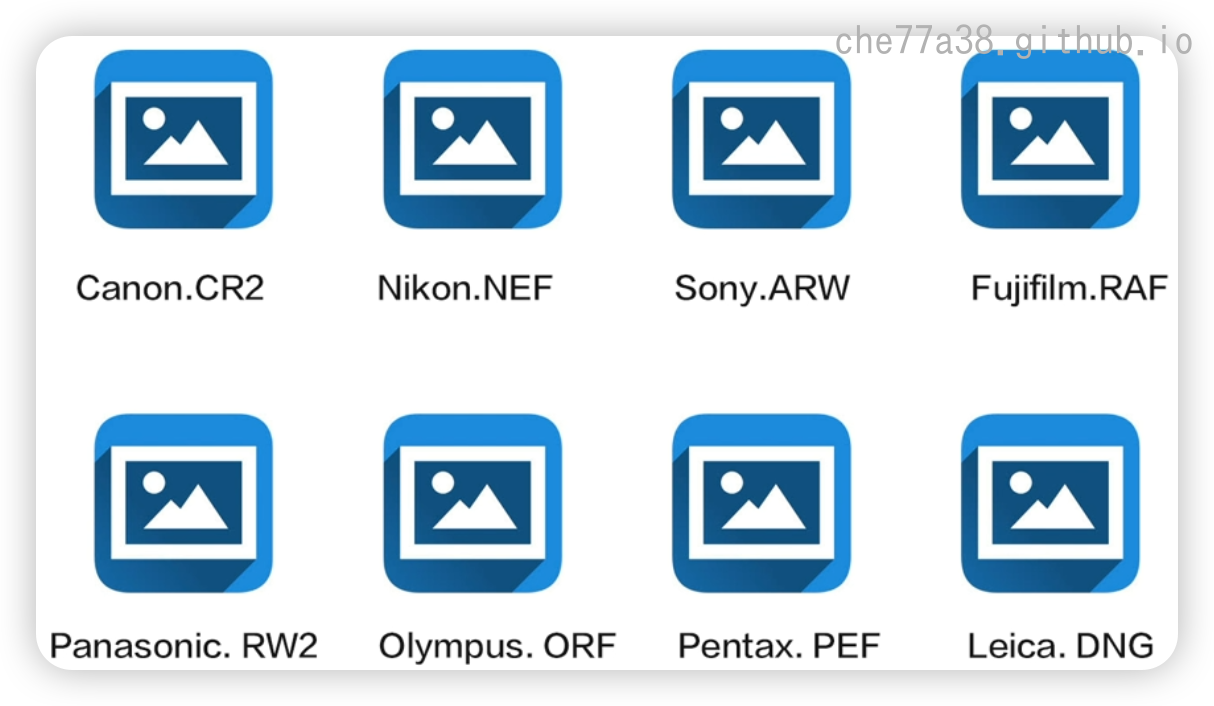
视频RAW与照片RAW
视频RAW和照片RAW的共同点是 都是未经压缩的处理的原始数据—-元数据
拥有更高的图像质量和更大的后期处理空间
不同点是视频RAW格式包含的数据量比照片RAW格式大得多,它们需要记录每秒钟数几十帧和几百帧图像
因此视频RAW格式需要更大的存储空间和更快的读写速度
Lr和Ps的选择
- Lightroom提供了强大的无损,批量处理功能和一系列易于使用的调整工具,
可以帮助用户高效地处理和管理大量照片. - Camera Raw插件更适合结合Photoshop的强大修图和合成功能,对单张
照片进行更精细和专业的图像处理.
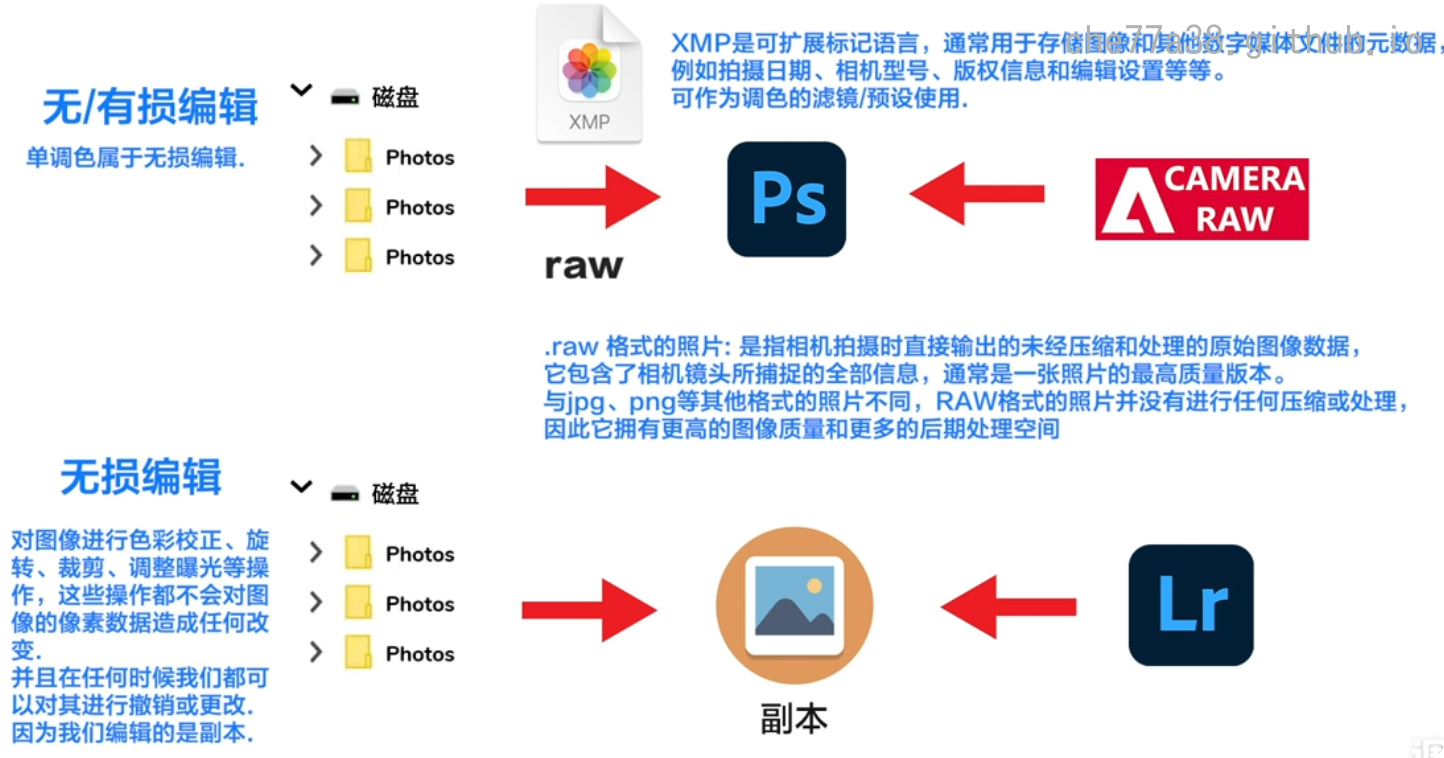
会Camera Raw,就一定会Lightroom
[Camera Raw教程参考这里](#Camera Raw)
构图方式
构图 : 是创作者有意图地控制观看者的视线,把秩序带到无秩序世界的方式.
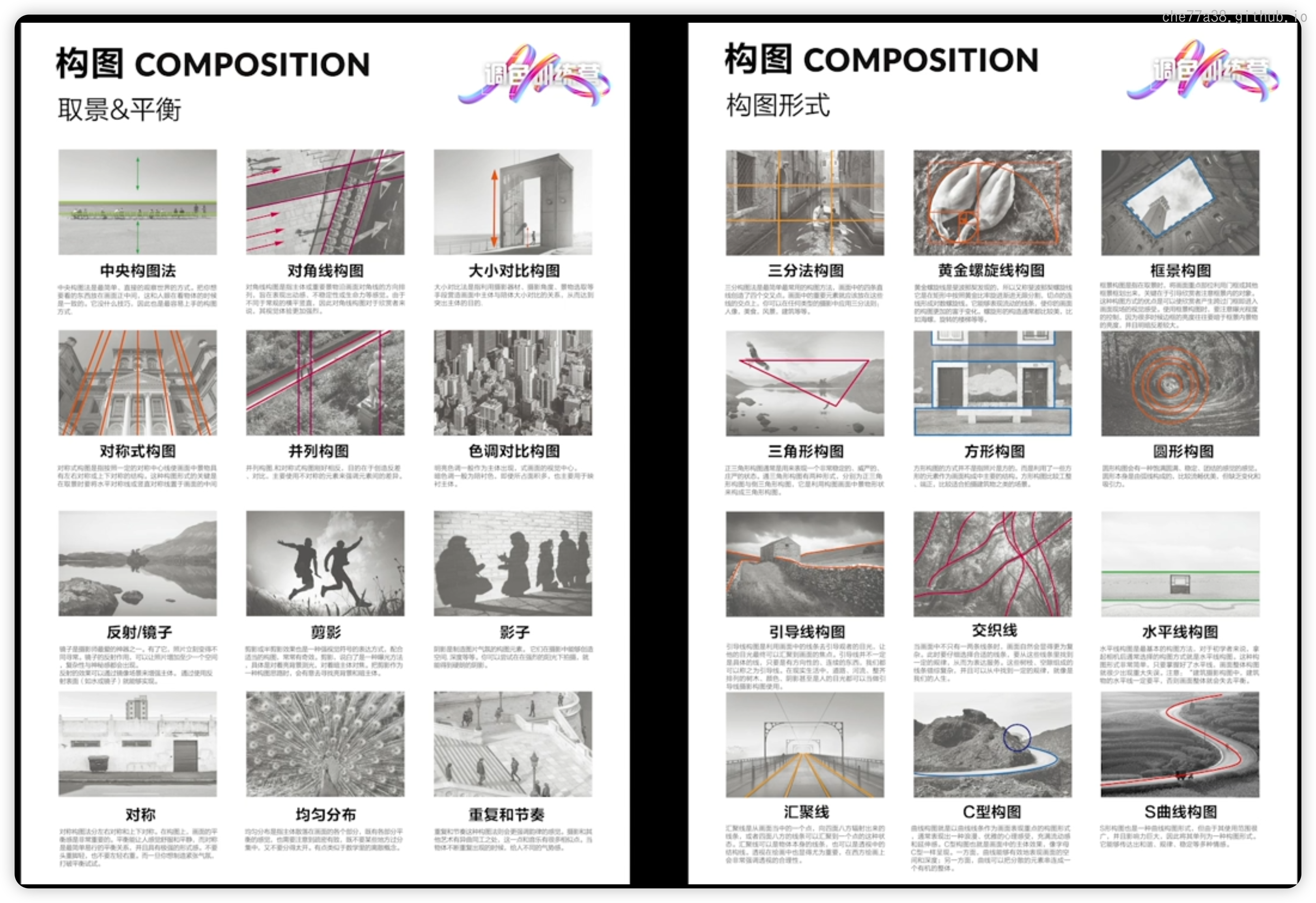
色彩三要素
HSL
色相是颜色本身,而饱和度和亮度都是它的两个特征
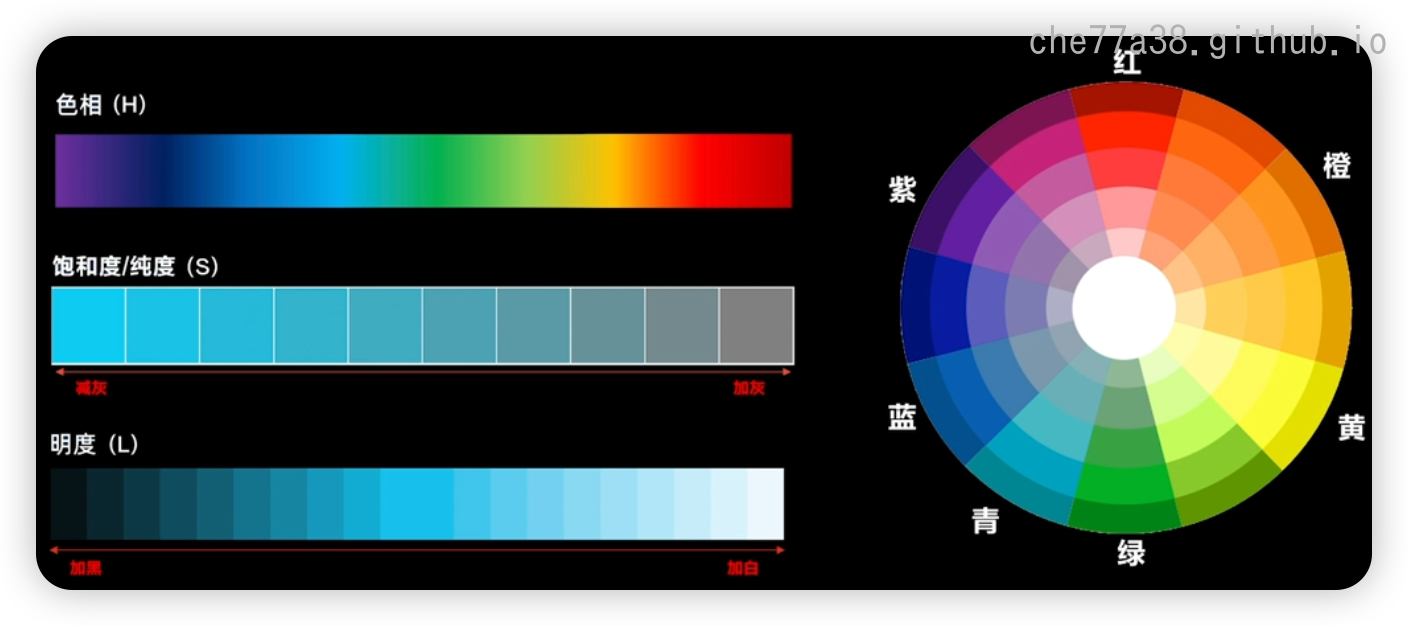
色相: 颜色在色谱中所处的位置,可以简单理解为颜色的种类
我们对色彩的感知主要是通过光的波长来决定的
饱和度/纯度: 颜色的纯度或强度,以0~100显示
可以理解为是颜色与灰色的混合,当饱和度为100的时候,颜色是鲜艳而饱满的,也就是没有一点灰
值得一提的是: 在绘画设计和摄影中都很少使用饱和度高的颜色,特别是大面积的使用。因为在大面积使用高饱和度的颜色时会刺激人眼,让人感觉到不舒适,甚至引起视觉疲劳.
在一些特定的场合,如果需要强烈的视觉冲击力和表现力时,饱和度高的颜色可能会被使用。但是在大部分的情况下,适当降低饱和度,使用更柔和的颜色,能够更好地呈现作者的意图,也更合适人们的视觉习惯
高饱和给人一种烦躁,喧器和盲目的感觉,这也是为什么增加饱和度后,作品就会呈现一种反自然的,塑料感.产品也会显得比较廉价.
高级感:需要具有“克制”的精神,中性系列的颜色就是一种“克制”的表现,色相不超过三种也是一种“克制”,高级而简单的颜色是柔和优雅自信的.明度: 颜色的敏感程度
可以理解成在颜色里加黑色和白色

HSL连带关系
当我们提高明度的时候,就等于在颜色里加入了白色,所以颜色的纯度/饱和度同时就会被降低
相反当明度降低时,颜色就会变得更暗,饱和度可能就会得到增强。这是因为明度的降低会增加颜色中的黑色成分,颜色的饱和度看起来就会更加饱满。所以明度和饱和度是需要结合在一起来思考的。
饱和度和明度的调整是不会改变色相的
HSL与HSB

| 特性 | HSL(色相、饱和度、明度) | HSB/HSV(色相、饱和度、亮度) |
|---|---|---|
| L/B 的含义 | 明度:从黑色到纯色再到白色 | 亮度:从黑色到最鲜艳的颜色 |
| L/B = 100% | 总是产生纯白色 | 产生该色相下最鲜艳、最亮的颜色 |
| L/B = 50% | 产生该色相的最纯色 | 产生中等亮度的颜色(不是最纯色) |
| L/B = 0% | 总是产生纯黑色 | 总是产生纯黑色 |
| 直观类比 | 像画家调色:加白、加黑 | 像调节灯泡亮度:变亮、变暗 |
| 主要应用场景 | CSS(网页设计)、生成和谐的颜色主题(如浅色、深色模式) | Adobe Photoshop、拾色器、数字艺术、光照和阴影效果 |
- 当你进行网页设计或需要系统地创建一组颜色(如按钮的 hover 状态)时,使用 HSL。
- 例子:在 CSS 中,你可以轻松地定义一个主色,然后通过只改变
L值来快速得到它的浅色和深色变体,这些变体看起来非常协调。hsl(200, 100%, 50%)是蓝色,hsl(200, 100%, 80%)是浅蓝色,hsl(200, 100%, 20%)是深蓝色。
- 例子:在 CSS 中,你可以轻松地定义一个主色,然后通过只改变
- 当你进行数字绘画、照片编辑或选择颜色时,使用 HSB。
- 例子:在 Photoshop 的拾色器中,你通常先选择色相(H),然后在一个二维方块里选择,横轴是饱和度(S),纵轴是亮度(B)。这种方式非常直观:上下移动是调整明暗,左右移动是调整鲜艳度。
总结
- HSL 更适合“设计”颜色系统。
- HSB 更适合“选择”和“调整”单个颜色。
LAB
Lab色彩系统,又称CIELAB色彩空间,是一种用于描述人类视觉感知的色彩空间。目的是提供一种与人眼感知更加一致的颜色表示方式.
因为lab色彩系统不依赖光线,也不依赖颜料,所以它克服了传统的RGB和CMYK等色彩模式的一些限制。 比如我们知道同一种颜色在不同的光线下用肉眼观察的话,颜色就会发生变化,而lab色彩系统就完全规避了这一问题,不管是在哪种强度和色度的光线下,色彩的表示都不会有任何的物理偏差。 所以,Lab色彩空间是一种能够更准确地表示人类视觉感知颜色的方法,广泛用于图像处理、设计、印刷等领域,以确保颜色的一致性和准确性。
相较RGB的色彩模式,lab的色值显示更具有可辨性,并且更符合摄影中对于明度区域的划分.
lab是以人眼视觉系统的感知方式来描述色彩的.因为人的视觉首先看到的是明暗,其次才是色彩,所以lap是把亮度通道和色彩通道区分开来,它能够让我们分开的读取色彩的亮度信息和色彩信息。
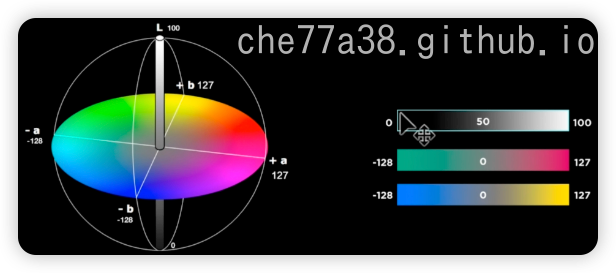
L: 代表亮度
L表示从纯黑色(0)到纯白色(100),也就是最暗到最亮的明暗程度.
a: 蓝绿色到偏洋红色
b: 蓝色到黄色
ab的色调判断:
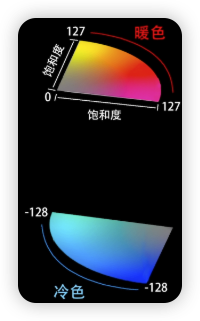
0~127以及-128到0代表饱和度的强弱
在球体模型中
- 从圆心到圆周的半径代表了饱和度的强弱
- ab越小,饱和度越低
- ab值越大饱和度越高
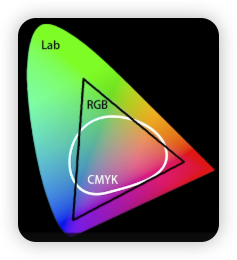
Lab的色域比RGB更大,所以会出现调整Lab的时候,RGB的数值没有变化的情况
ab的规律

1
- 在a为正值时,a值越大,颜色中红色成分越多.
- 在a为负值时,颜色中的绿色成分越多.
2
- 当b值为正数时,颜色中的黄色成分增加.
- 当b值负数时,颜色中的蓝色成分增加.
3
- 当ab值都为正数时,色彩为暖色.
- 当ab值都为负数时,色彩为冷色.
4
- 冷色和暖色中也有一正一负的情况,比如黄色和蓝色.
- 当+/-a ≈ +/-b的值,颜色呈现中性色
- +a ≈ +b,颜色倾向于橙红色.
- -a ≈ -b,颜色倾向于青色.
Lab肤色原理
人的肤色色相都是一致的,人和人的肤色区别只体现在明度和饱和度的差异上
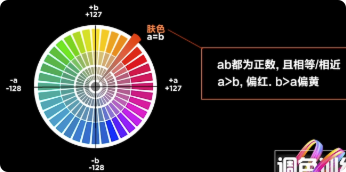
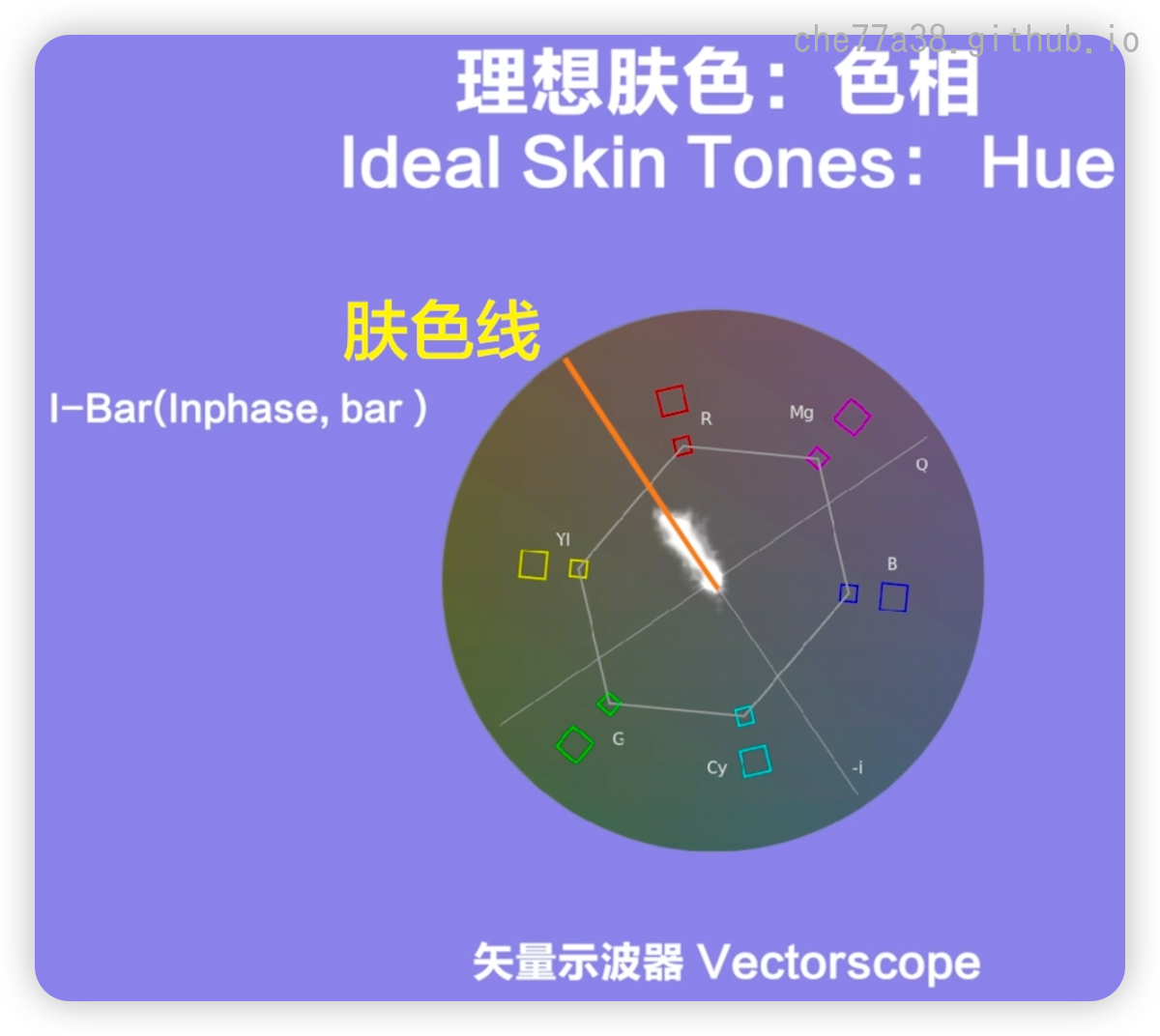
a=b这个色相被称为肤色线,无论是黑肤还是白肤,世界上绝大部分人的肤色都是在这条线上,不同人的肤色主要的差异是在明度和饱和度上
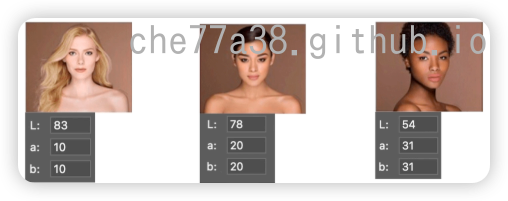
上图可见
- 白皮肤: 亮度较高,饱和度较低
- 黑皮肤: 亮度较低,饱和度较高
Lab偏红偏黄及中性灰判断
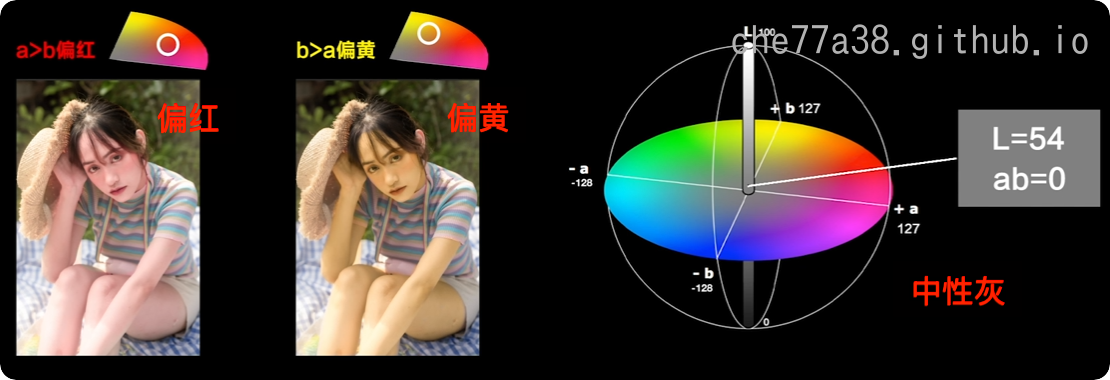
RGB
红绿蓝被认为是人类视觉系统能够感知的三种基本颜色,它是基于视锥细胞的特征。视锥细胞也就是视网膜中的感光细胞,它是负责感知颜色的。视锥细胞中有3种类型,分别对应于红色、绿色和蓝色光的感知,通过这三种感知信号的不同强度和组合,我们就能感知到广泛的颜色和色彩变化
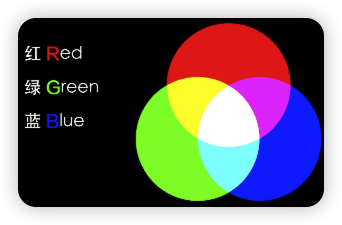
色光混合又称为“加色混合”,两种颜色的光线混合后,光线增多,亮度更高,光线越多,颜色越接近白色
CMY
颜料三原色
- 青色 Cyan
- 品红 Magenta
- 黄色 Yellow

CMYK属于减色呼和
越混合颜色越深,和加色混合相反
上图色域分布可知CMYK是没有一部分RGB描述的更鲜艳和饱和色域的,所以会出现屏幕看起来鲜艳,但无法打印出来的情况
风景处理要点
- 明暗过渡
- 大小过渡
- 对比起那个若
- 冷暖过渡
- 细节-模糊
- …
主体强调
- 明暗对比
- 虚实对比
- 色彩的冷暖对比
- 前进色和后退色
- 饱和度对比
- 主色,辅色和点缀色
色彩空间
色彩空间,也叫色域.
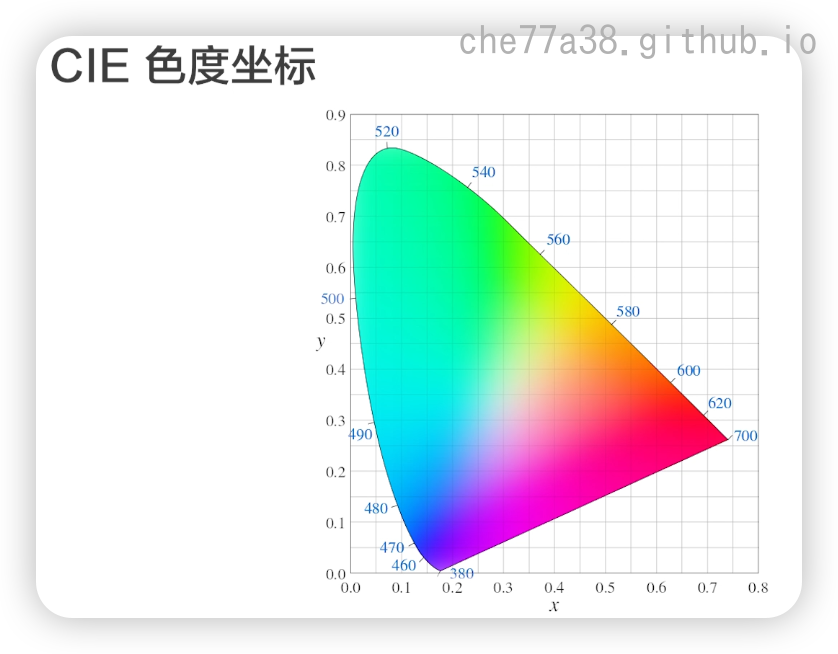
是 CIE(国际照明委员会)在1931年推出的一种标准化的色彩模型,
它是用来表示人类能够感知到的所有颜色;
之后就被广泛接受和应用于颜色科学、图像处理和色彩管理等领域。CIE色彩空间的主要目的是提供一种标准化的方式来描述和比较不同颜色之间的差异。
它基于人类视觉系统对不同波长的光的感知,并将这些感知转换为三个坐标值,通常是X、Y和Z。
左边最小<—–>右边最大
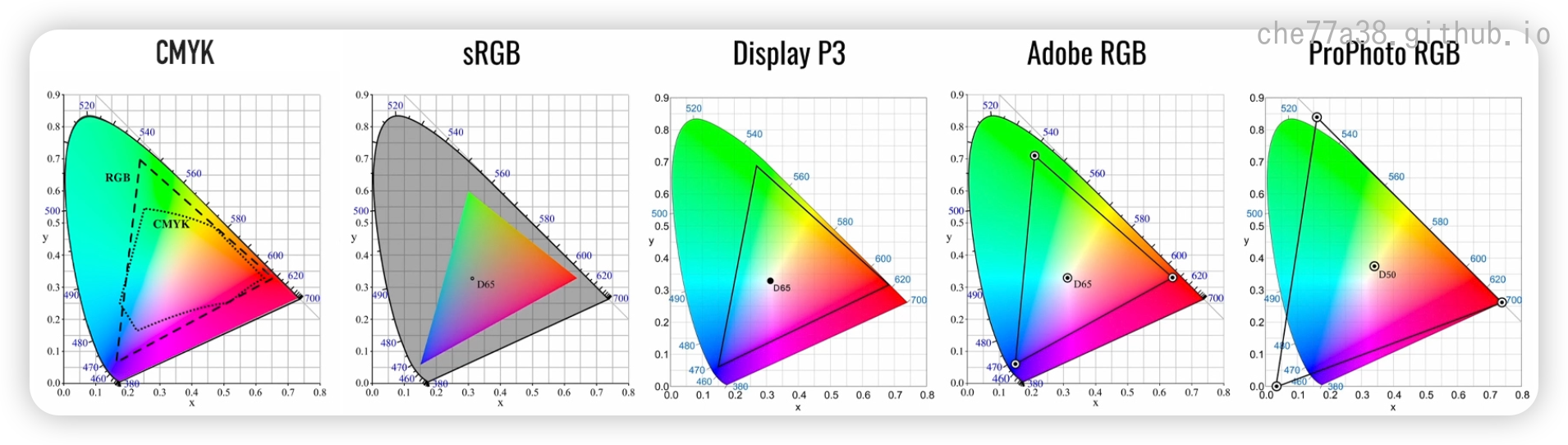
RGB的最大值,也就是RGB最饱和的状态,是位于三角形的三个极点。
x和y轴的组合就可以表示我们看到的颜色.
围绕马蹄形边缘上的蓝色数字代表光谱轨迹上单色光的波长.
红色光是700纳米,中心点代表白色.

CMYK
CMYK用于杂志,书籍等的印刷,是减色混合.
它能够表现的色彩最少,所以它的色域也最小.

sRGB
SRGB由 hp和微软所创建,
它的主要用途是作为标准色彩空间,用于确保图像在不同设备和平台上的一致性显示,尤其是在互联网上的图像共享。
SRGB广泛应用于显示器、网络图像、数字摄影和低端打印的需求。

DISPLAY P3
DISPLAY P3是由苹果公司推出的色彩空间,主要用于其设备(例如IMAC、IPHONE和IPAD)的显示。
它的色域比SRGB更广,能够呈现更多的颜色细节和饱和度。
DISPLAY P3在适当的环境中可以提供更丰富的色彩体验。
在电影制作流程中,以DCI-P3的色域为标准。

ADOBE RGB
ADOBE RGB色彩空间由ADOBE SYSTEMS创建,
于1998年发布。它的设计目的是扩展色域以涵盖更多颜色细节,并提供更准确的颜色表示,特别适用于专业摄影师、设计师和印刷行业。
ADOBE RGB的色域范围比SRGB更宽广,尤其在绿色和青色的颜色范围上具有明显优势。

PROPHOTO RGB
PROPHOTO RGB色彩空间是由柯达(KODAK)公司开发的,
是一种极广色域的色彩空间,它涵盖了人类视觉系统中,几乎所有可感知的颜色。
PROPHOTO RGB的设计目的是提供超过其他色彩空间(如SRGB和ADOBE RGB)所能包含的颜色范围。
它具有非常宽广的色域,能够捕捉到更多的颜色细节和色彩深度。从而提供更大的色彩精度和更高的图像质量。
这使得PROPHOTO RGB特别适用于高级图像处理、专业摄影和印刷行业.但是它的缺点之一是,大约13% 的可表示颜色是不存在或者是我们无法看到的颜色.

绿色优化
要想绿色好看就一个秘密,颜色不要太正,要么向黄色偏移,要么向蓝色偏移
即绿色不要是正绿色R0 G255 B0
- 暖调,比如初春时要生命力的嫩绿色,就像黄色调整
- 冷调,向蓝色调整
- 橙青色调:绿色要调整为橙色.
再根据主次关系调整绿色的明度和饱和度
照片格式
dng 数字负片
用来存储由各种数字相机生成的原始数据文件,Adobe 公司于2004年推出
DNG最大的优势就是通用,不光是adobe的软件可以打开,微软、苹果、安卓系统都可以打开,以及很多电脑、手机上的第三方软件都可以预览这种格式,甚至很多相机、无人机、手机厂商、机内直出的就是DNG格式的文件,所以它与其他相机原始格式不同。DNG格式是一种开放的无损压缩的文件格式,现在是数字图像的标准格式
raw 格式
记录所有的数字信号,所以称它为”数字底片”
缺点:兼容性差不同品牌的raw格式文件名后缀不同
.ARW:索尼.CR2:佳能.NEF:尼康.RAF:富士Fujifilm.DNG:大疆
jpg格式
损压缩格式,在压缩图像时会丢失一些细节和图像质量
tiff格式
Tagged Image File Format
灵活通用的图像格式,它的出现其实是弥补psd也就是ps格式的缺陷.PSD代表Photoshop Document,是Photoshop原生的文件储存格式,但是这个格式只有Adobe公司的相关软件,才能直接打开和编辑所以tif的出现就解决了这个问题。它能够像PSD一样保存图层,透明通道,支持多种色彩模式等等。并且大部分第三方软件和打印机都能够打开它,所以它是一种非常实用和方便的图像格式
png格式
无损压缩
可以保留图像的精确细节和质量
通常png文件都大于jpeg文件
JPG只支持8位色深度,PNG支持16位,24位和32位色深度,可以呈现更高质量的图像
但JPG更适合用于保存照片和图像,因为它能在保持合理质量的情况下压缩文件大小就现在来说,png格式更适合于图标,图形和设计,也支持alpha通道,比如透明背景图就是png格式的
创作灵感地图

色彩构成
没有光就没有色 —-亚里士多德
- Interaction of Color : 英文名强调的是色彩之间如何互动和产生的影响
- 在中文中,我们常常使用“构成”一词来描述事物的组成和组成部分之间的关系.
色彩构成是现代造型与艺术设计领域的基础学科,是步入艺术行业必修的一门课程.也是视觉传达等硕士考试中的重要科目
1666年牛顿发现了光谱之后,才将色彩与光的关系彻底的建立起理论基础
没有光的存在,颜色也就无从谈起。 我们在没有光的情况下是无法看到颜色的,因为光是我们形成感知色彩的必要条件。
光线明亮时,我们看到万物的颜色都非常饱和和清晰,光线阴暗时,我们看到的世界就会变得黯然、灰蒙蒙、模糊不清。 所以色彩的饱和度是随着明度而变化的。比如调色的时候,如果是在阴影中加入了过多的颜色,使暗部的饱和度过高,那么在视觉上就非常不合理。 或是在一个低光照的照片中,我们把色彩的饱和度调得过高,那么它也是不合理的。只有在光线充足的高调或者是中调中,颜色的纯度也就是饱和度才能够达到最佳饱和的状态
不同颜色的明度参考下面

色彩的表示
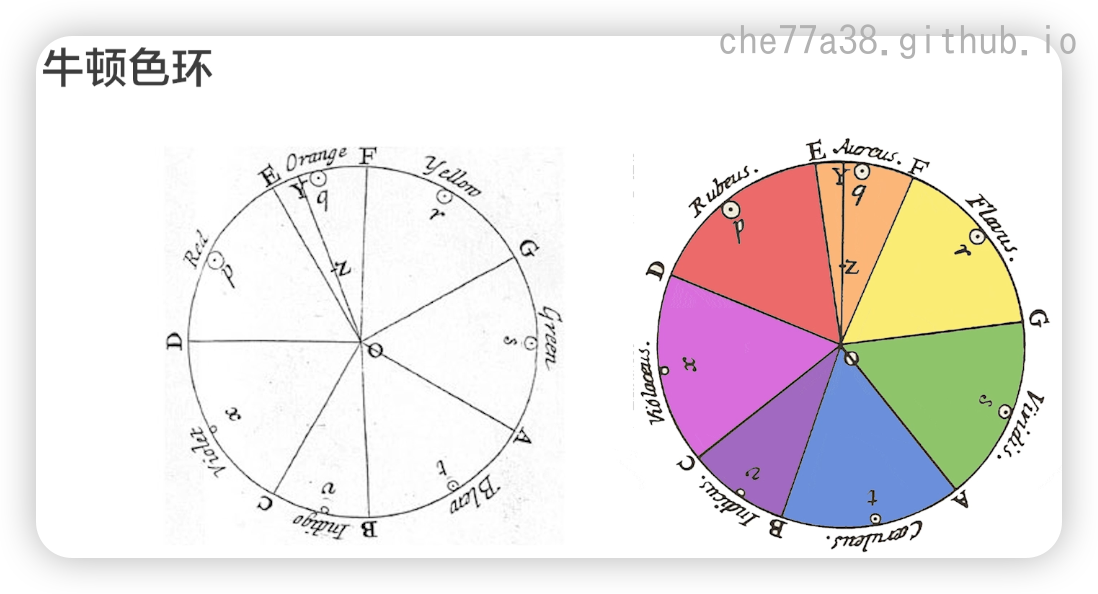
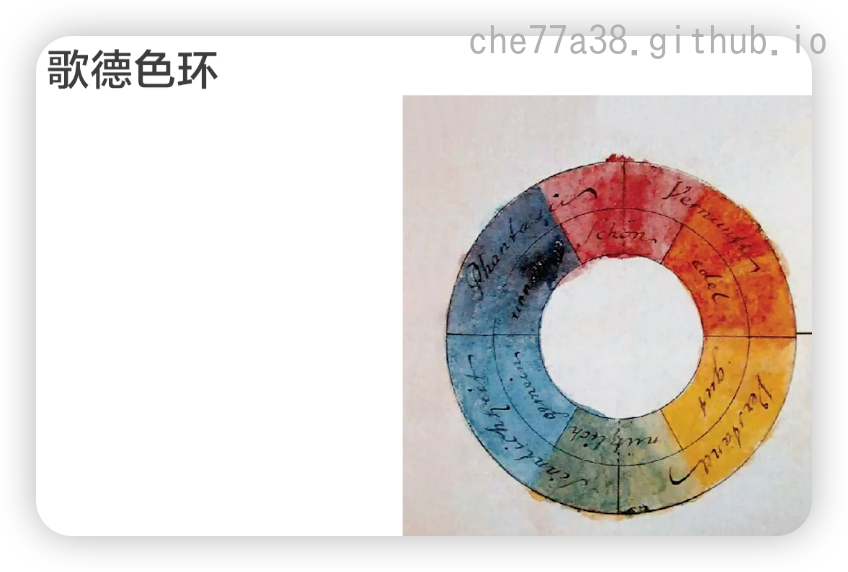
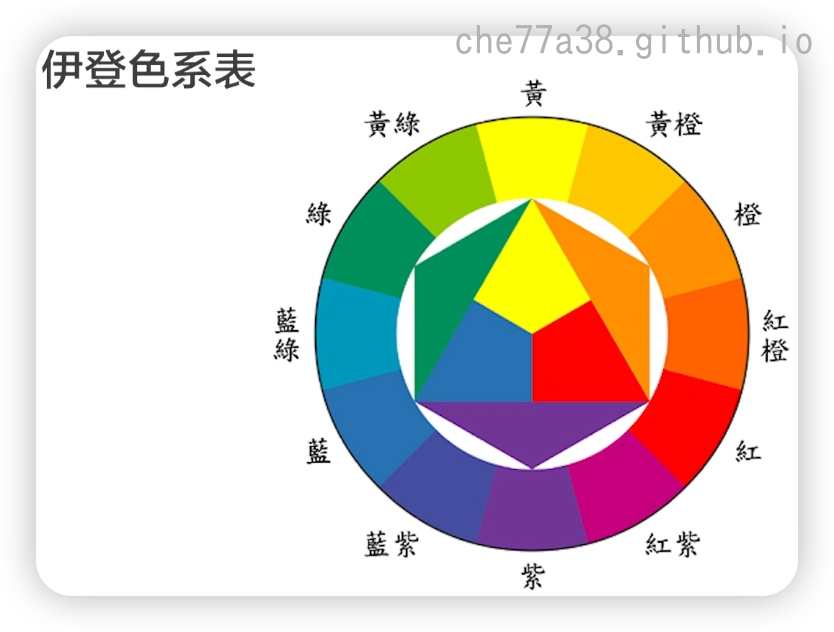
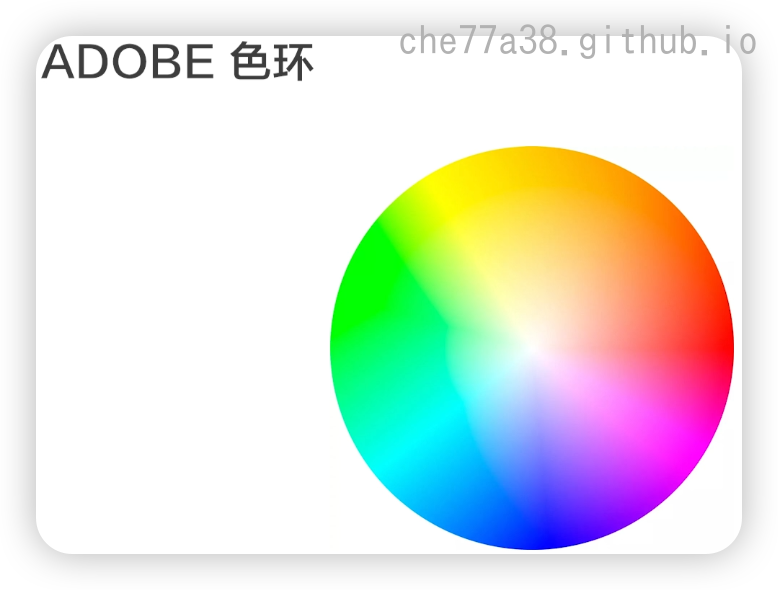
色彩的分类
色彩分为两类
无彩色
无彩色包括黑白以及N个不同程度的灰色,比如白色、浅白色、灰白色、浅灰色、中灰色、暗灰色等等。严格的说,无彩色也是一种色彩,就像数学中的零也是属于有理数一样。比如黑白摄影就是属于无彩色的组合
影调其实就是调整无彩色的过渡和对比
有彩色
有彩色是色环上我们看到的所有色相,也就是由三原色红绿蓝不同比例混合而得到的三原色,我们称它为一次色,一次色就是具有较高的鲜艳度和纯度,它们是构建色彩体系的基础。然后把两种颜色按不同的比例进行混合,就能够得到二次色
一次色/二次色/三次色/中性色
一次色,为三原色.
特点:一次色具有较高的鲜艳度和纯度,它们是构建色彩体系的基础.
二次色/间色
特点:二次色相对于一次色来说,色彩更为中性,没有一次色那么鲜艳和纯粹.
三次色,又叫复色或次色
特点:三次色在色相上介于一次色和二次色之间,鲜艳度和纯度相对较低,更接近中性色.
中性色
特点: 指不属于明亮鲜艳的颜色系列,中性色是饱和度非常低的色彩,具有中立和平静的特点.他们可以调节其他色彩,传达简洁与优雅的氛围
调色中,若画面颜色过多过杂,解决方法之一就是降低一种或几种颜色的饱和度,让他们倾向于中性色,从而起到调和的作用

色彩的心理层面
在有彩色中把色环从中间劈开,就得到了冷色和暖色

这种冷暖的感知是由人类视觉系统特性以及文化环境因素共同塑造的
- 暖色调的照片可以带给人温暖、快乐、活力和温馨的感觉,我们可以用它来表现温暖的阳光、日落的场景,也可以用它来创造亲密、浪漫、欢快的气氛。
- 冷色调的照片给人带来冷清、沉静、孤独的感觉,我们可以用它来表现寒冷的冰雪、寂静的夜晚神秘的气氛,或者是用于创造专注、优雅的氛围。
暖色调和冷色调是照片中非常重要的一种情感表现手法,它能够在后期当中帮助我们增强特定的情感或者是氛围
p.s. 暖色调和冷色调并不是暖色和冷色,暖色和冷色是单个的颜色,而色调指的是画面的整体色彩倾向
色彩的情感
色彩本身只是一种物理现象,本身无所谓情感。人之所以能够感知色彩的情感,是因为人们长期生活在一个色彩的世界中,会产生色彩联想,并在心里引发情绪。
这种现象和存在主义中的一个观点很相似,世界本身没有固定的普遍意义或目的,而是人类通过自己的感受和理解赋予了事物以意义
虽然这种观点并不否认客观存在的事实,但是它强调了人类在理解和赋予意义上的重要性。

- 红色,它的积极面就是热情、力量、活力,负面的情绪有愤怒和危险。
- 橙色,积极的作用是温暖、活力、乐观,给人负面的感觉是浮躁、过度的刺激。
- 黄色的积极面是快乐、智慧和希望,负面的情绪有焦虑还有危险。
- 绿色的积极面有生命、活力、自然和谐,他的负面情绪有嫉妒和不成熟。
- 蓝色的积极面有宁静、信任、自由和专注,他的负面情绪有孤独、冷漠和忧郁。
- 紫色的积极面有梦幻、神秘、奢华,负面的情绪有浮夸和疯狂。
- 粉色也有积极面和消极面,比如他给了我们温柔、爱浪漫、可爱的感觉,他的负面情绪是幼稚和过度的甜腻。
- 灰色给人平衡、稳定、实用的感觉,负面情绪有沉闷和乏味。
- 白色的积极面有纯洁和平和清新,负面有冷漠和缺乏个性。
- 黑色的积极面有庄重、神秘力量和高级感,负面的情绪是悲伤、邪恶和恐惧
色彩三要素与情感
在色彩的情感表现中,色相决定了情感的基调,明度决定了强度,纯度决定态度

孟塞尔色立体
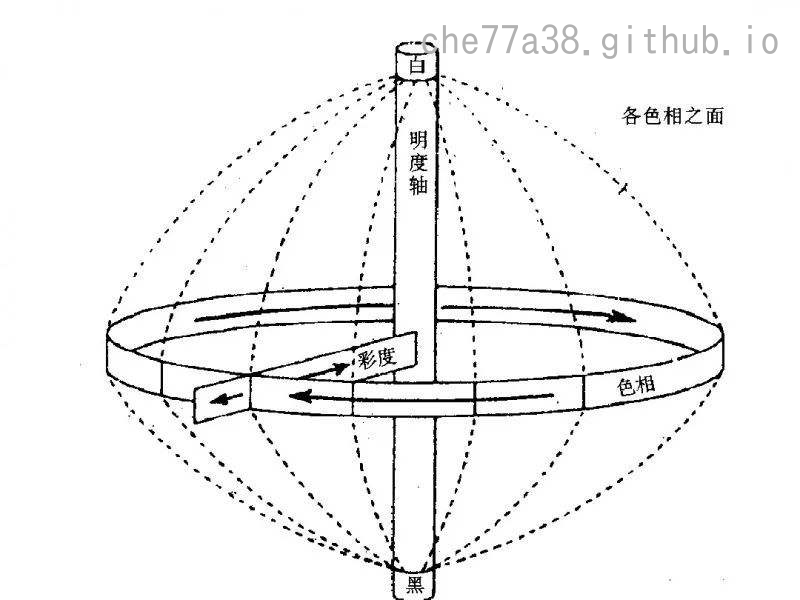
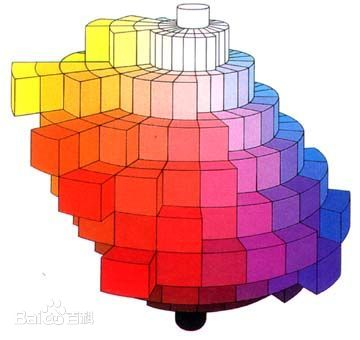
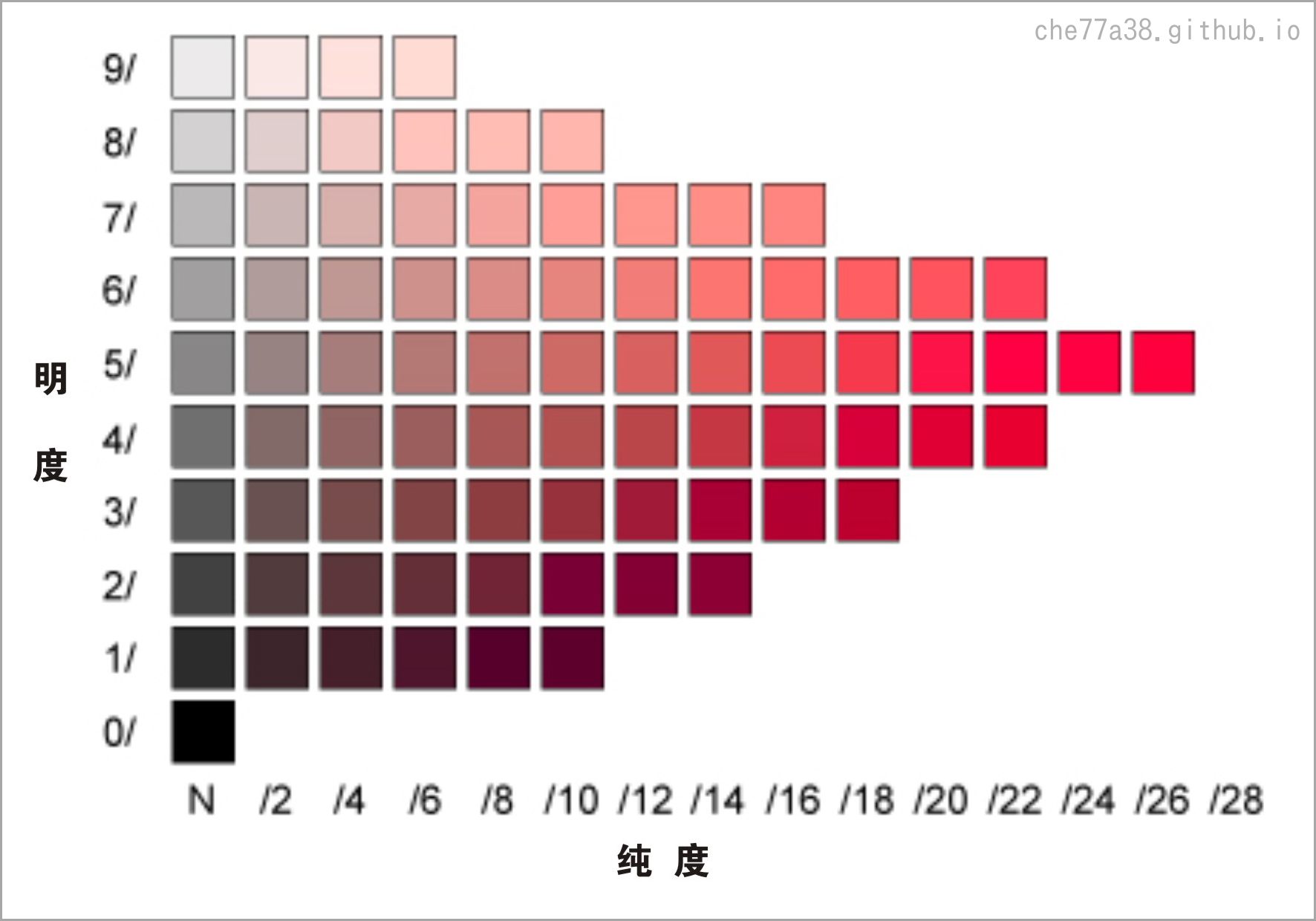
颜色的纯度(彩度)越高越喧嚣浮躁,越靠近四周颜色越不稳定,而靠近中心轴的低饱和度颜色越稳定和平静
色彩与知觉
- 暖色系中的红,橙,黄带给人温暖的感觉.
- 冷色系中的绿,蓝,青带给人冰凉感.
- 黑白灰褐色棕色等低饱和色彩则是中性色.给我们朴实,平静,中和的感觉
色彩与空间感
色彩会带给我们前后、大小的空间感.
通常暖色、纯色、高明度色会有前进、扩张和膨胀的感觉,我们叫它前进色。
而相反的,冷色、浊色、低明度色会有后退、收缩的感觉;我们称之为后退色.
有彩色比无彩色给人的感觉越近.空间感是视错觉的一种现象.
规则如下
- 相同的面积,暖色看上会显得比冷色有扩张感;
- 相同的面积,明度高的颜色看上去会显得比明度低的颜色面积大;
- 背景/底色的明度越低,图像的色彩面积会显得越小;相反,底色明度越高,图像的色彩面积显得越大

色彩的兴奋与阴郁
高明度和高饱和度的红橙黄,称之为兴奋色,易引起心理的亢奋
快餐店,打折活动海报等的常用配色
青绿蓝 紫微冷静色,其中以蓝色最具清凉
明度低,纯度低的颜色也具有镇静的作用
颜色的轻重
- 明度低的颜色通常会给人一种较重的感觉
- 明度高的颜色则会给人一种较轻的感觉
这是因为深色颜色在视觉上较为饱和和浓重,而浅色颜色则更接近于淡色或者白色,给人一种较为轻盈和柔和的印象。
- 饱和度越高的色系越使人感觉到轻
- 饱和度越低则越重
色相,对于色彩的轻重感没有直接的联系,但也会一定程度上对色彩轻重感产生影响.这和色彩本身的明度有关
颜色的刺激强弱
色彩对人的刺激所造成的震撼力强度,与饱和度有直接而密切的关系
- 各种纯色是色彩饱和度最高的颜色,给予视网膜的刺激是最强烈的,所以属于强色
- 色彩在降低饱和度后,就会趋于柔和,饱和度越低,色彩的强调感就会越弱.接近低纯度的中性色时,刺激感最弱,属于弱色.)
这也是为什么影视的色彩通常都没有照片的色彩绚丽,这和两种作品的观看时长有直接的关系
颜色的柔和与坚硬

- 明度较高,纯度较低的颜色显得更柔软
- 明度低,纯度高的颜色显得更坚硬
- 暖色系较柔和
- 冷色系则较坚硬
颜色与味道
颜色和味道之间的关联是人的主观感受和联想
- 甜蜜:粉色、红色、黄色、洋红色…
- 酸:高明度的黄色、绿色…
- 清爽:高明度的蓝色和绿色…
- 浓烈:低明度和高饱和度的颜色…
颜色的华丽与朴实
- 华丽的颜色必然鲜艳,靓丽,强烈,因此大都属于纯度高的色彩.通常层次丰富、对比强烈.
- 朴实的颜色大都属于纯度低的色彩.
配色法
配色法就是科学的组合颜色的方法,它不仅仅适用于摄影,在绘画、平面设计、网页设计、UI设计、室内设计、服装设计等等都会用到配色法
色环上离得越近的颜色,他们的组合越和谐统一

无彩色配色法 色彩没有分散观众的注意力,因此人们更容易注意到图像中的形式、线条和纹理,它会给我们一种永恒和不受时间限制的魅力
无彩色与有彩色配色法 常用于摄影、平面、视频、调色等等,它可以使图像或者设计具有鲜明的焦点和视觉吸引力。 这种配色方案利用了无彩色的平静和稳定感,再通过添加对比鲜明的有彩色来突出特定元素和区域。 无彩色的强大之处在于它能够整合设计作品的整体印象,使色彩的表达更加明确和强烈,用无彩色烘托彩色的部分,效果是无可比拟的,因为它能够使有彩色更加醒目,突出观看者的注意力,能够迅速、直接地聚焦在有彩色的部分,并且形成了强烈的视觉效果,具有非常强烈的引导性。因此,无彩色搭配任意单色都可以呈现出很好的效果,能够表现出高级、华贵、时尚、冷酷等意向。
单色配色法 只需要把同一色相的不同明度和饱和度组合起来,它可以使外观更具有凝聚力,打造空间感,同时又传达和谐安静的氛围
相似色配色法或者是类似色配色法 相似色就是色环上相邻的颜色,可以用来打造非常和谐平静的氛围。 相似色配色法的应用方法是在构想颜色的组合时,首先选择一种色调,冷色或者是暖色调,然后在色调中选择一个主色,然后再选择与主色相近的颜色来与之搭配。如果我们最后搭配出来的颜色不好看,那么调整的方法也很简单,当一种颜色的纯度比较高的时候,就降低另一种颜色的饱和度和明度
互补色配色法 互补色能够增加对比度和视觉强度。 修拉、梵高、莫奈等著名画家对色彩的研究和实践后发现,互补色在视觉上能够让人感觉到有趣和愉悦,它被视为一种视觉的交响乐,是在用最和谐的声音演奏美妙的旋律。 当两个互补在一起时,两个颜色看起来都会更加鲜艳
由于视觉神经被刺激过度后产生的疏解现象,我们看到额外的补色完全都是心理现象,所以我们叫它心理补色。心理补色的现象可以增强混合色的鲜艳度和对比度,使其更加引人注目,所以这个现象也解了为什么当两个补色在一起时,两个颜色看起来都会比他们单独在一起时更加鲜艳,引人注目。
补色分割配色法 补色分割的配色法其实类似于互补色,它是在补色配色法的基础上演变而来.其目的很简单,补色分割配色法是继承了互补色的视觉魅力,同时减弱了互补色的强烈对比。用其互补色的相似色可以使配色的组和鲜明且更加柔和。
互补相似色配色法 这个配色法的名称很长,但是实际上很简单,它是把相似色配色和互补色配色结合到了一起.带入相似色可以使互补色的鲜明对比更加和谐
矩形配色法 互补色在本质上已经很强烈了,而矩形配色是用双重互补色让效果加倍
三等分配色法 三个色相相隔的距离比较远,所以它们的组合辨识度很高。但是颜色相隔的距离越大,差异化就越大,颜色互不相容就不容易取得平衡。 所以在使用三等分配色法的时候,也需要安排它的主次关系,调整它的面积和大小

基调关键词配色法
当对色彩的搭配毫无头绪,或者是不知道用什么配色法,时而又不想盲目的配色和借鉴不适合的颜色,你就可以从基调关键词入手,脱离以色彩关系为基础的配色法来对作品进行配色
这种方式的核心原理就在于: 每个色彩都有不同的基调
PCCS
即 Practical Color Coordinate System 的缩写。这个系统是由日本色彩研究所于1964年推出的,是目前全球广泛使用的色彩体系之一.
被广泛应用于平面设计、服装设计、建筑设计、室内设计等各个领域。
PCCS的全称翻译过来是“实用色彩标准体系”
它关注的是如何更方便的理解色彩,如何更加协调的搭配色彩,以便在实际的应用中达到更和谐更出色的效果
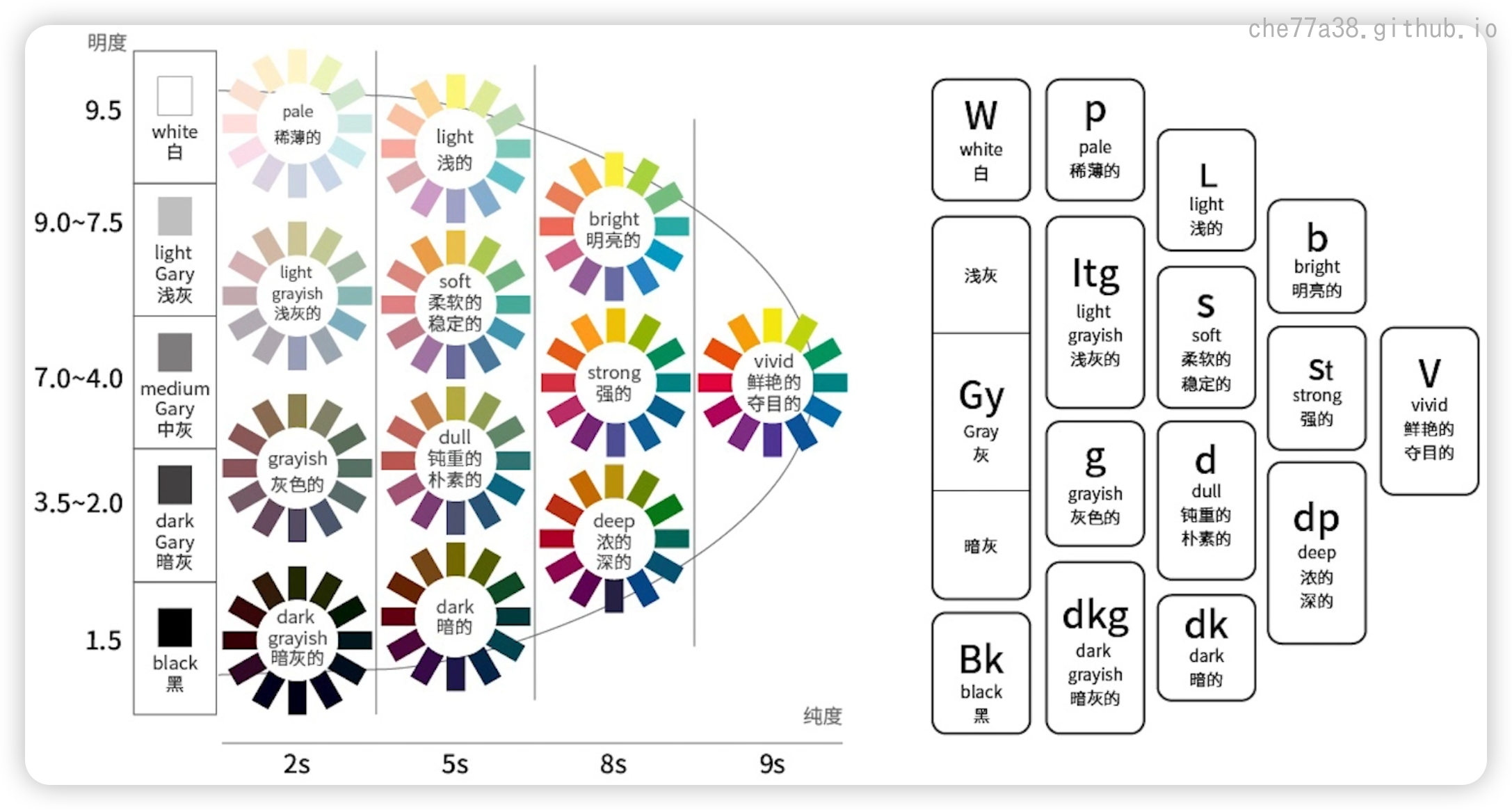
PCCS的竖排为明度阶梯,最亮的白色为9.5,最暗的黑色为1.5。 它们之间每0点5分为一级,共17级,所以越下面的颜色越暗,越上面 的颜色就越亮。
横排为饱和度阶梯,同一色相从饱和色到无彩色的纯度变化被从左到右依次排列5,彩色为零S,纯色为10S,将色彩空间一共分为十级。 但10S是用色卡无法再现的颜色,因此9S为纯色
根据颜色的明度和纯度,PCCS把整个色彩群划分为了12个基本色调倾向,每个色调都对应了不同的情感倾向


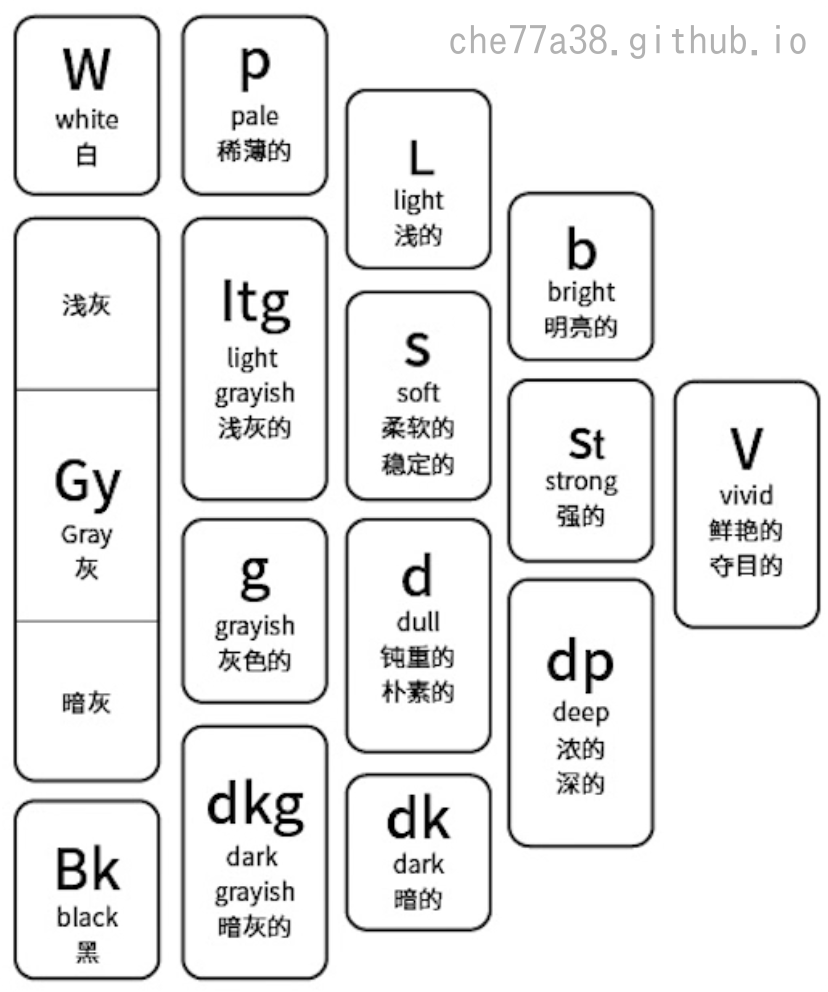
在PS中应用PCCS可以进一步简化为8个色调,如下图右侧
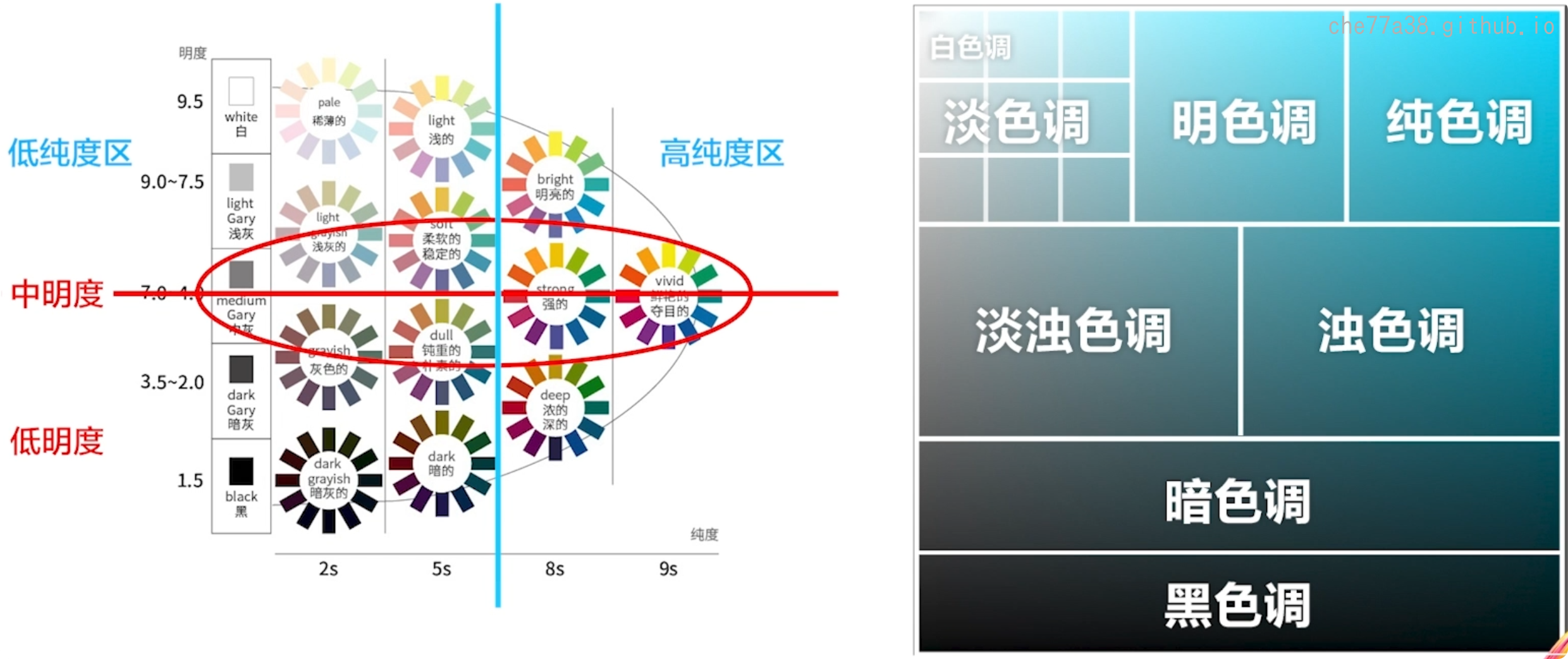
纯色调
纯色调它是最纯粹显眼的色调,是所有的色调中鲜艳感最强的色彩组合。因为没有混杂其他的颜色,所以从内到外都直接散发着健康、积极、开放的感觉。如果在纯色调中加入白色,就能够给人干净整洁而健康的形象,如果加入黑色,就能够更加强调出力量感。 纯色调的使用通常是在动画和平面设计中,在摄影中很少会大面积的使用纯色调,大面积的纯色会让人视觉疲劳,所以在使用纯色的时候一定要适度。可以调整它在画面中的面积以及它的色彩三要素
摄影中纯色调的使用很少,纯色调多用于屏幕设计中.在摄影中很少会大面积的使用纯色调.
明色调 纯色调加入白色后变成明色调
明色调的颜色可以表现从春天到初夏的那种明快、柔软、清爽的感觉,不会刺眼和浓烈。平衡朴素的明色调是很多人喜爱的色调,明色调与其补色组合使用,就可以体现开放感,给人以年轻活力的影响,从内到外都给人明快的感觉
淡色调 纯色调继续加入白色就变成淡色调
淡色调的特点是完全没有浓烈感和阴暗感,淡色调会让观众产生幸福、温柔的情绪,让人进入没有危险和刺激的童话世界,所以这个色调经常用于母婴、儿童等主题。 淡色调也有它的缺点,它的缺点是没有积极性,太过温柔,反而给人冷淡的印象。所以在使用淡色调时,我们可以加入一些其他的色调来弥补它的不足
白色调
白色调是没有任何色彩,也没有任何阴暗面的颜色,它与其他色调几乎没有什么共通点,与其他颜色组合的时候可以表现出干净整洁的感觉,给整个画面增加空气感,使油彩色更加轻盈透气。
在摄影中,白色是一种如同空气般重要的存在
浊色调
着色调表现的意向不会极端强,也不会极端弱。 它是一种中庸的色调,浊色调稳重沉着,很有风格,并且浊色调是素雅稳重的色调,太过沉浸反而会有内向的倾向。 遇到这种情况,我们可以加入明度较高或者是其补色组合使用,增加开放感,保持配色的平衡
淡浊色调
淡浊色调不管是橙色系、蓝色系还是粉色系,都可以表现出女性特有的稳重和优雅,在淡浊色中有大量的灰色,而灰色是天生的配角,任何颜色和它搭配都会熠熠生辉,更不用担心被灰色夺去了光芒
一个优秀的作品往往是要看摄影师、设计师或者是画家如何运用各种灰色调的颜色。事实上,大部分的中性色都是属于高级灰的范畴,也就是加入了白色或者灰色后色相不明显的颜色。 它具有中庸、温和、谦让和高雅的心理感受,也是经久不衰最好看的颜色
暗色调
暗色调可以表现隐藏的能量感和高格,这是纯色所持有的能量感和黑色的神秘感结合在一起形成的感觉。使用暗色调的时候,如果结合补色就可以补充开放感。 如果只是类似色组合,可以使内向的感觉达到最大的限度。但是在大面积的使用低明度和低饱和度的颜色也会给人暗沉的印象,会有消极内向的缺点。 所以如果想要避免画面过于灰暗和沉闷,就应该加入少量高明度或者是与其互补的颜色,让画面更加充实,更有活力
黑色调
黑色调是意志力很强的颜色,与黑色组合的颜色都能够被衬托出出来。另一方面背景如果用黑色会激发观看者的想象力,从而表现出神秘和幻想的氛围。 如果黑色调跟淡着色调组合,可以更加体现出高贵稳重的感觉,黑色跟纯色调组合可以体现出更加强烈的力量感。在无彩色加有彩色的配色中我们也讲到过,并且黑色还能够让画面有重心有秩序。
在摄影中颜色基调比较轻的配色中,通常都会显得没有力度和不稳定,此时黑色就是最佳的调和色,仅仅是一笔就能够让画面稳定下来。
一个画面中通常都不只是有一个基调,而是组合了几种不同的基调。那是因为如果我们在作品中完全使用一种色彩基调的话,那么同一色调的特征就会完全被展现出来,也就是包括了它所有正面和负面的情感。 所以很多时候我们都需要将多个色调组合在一个作品中将两种或两种以上的正面情感保留下来,负面的情感就用其他色调来补足
艺术发展与色彩应用

作品风格盘点
日系: 淡雅蓝,清新绿 PS校准中三原色调整是右右左
电影感: 青橙色调
影响到肤色,通过ps的hsl工具可以单独调整橙色把肤色拉回来
调色技巧盘点
- 在调色中,很多情况下都需要避免一种颜色的面积大,同时饱和度又高的情况
高级配色公式
尽量避免1:1的面积对立和饱和度对立
色相越少,画面会更加简约、清晰,避免色彩的混杂可能导致的视觉混乱。能够精准地控制作品传达的情感和氛围。
60 30 10法则
拿三色配色来举例,在面积上我们可以使用60 30 10的比例,面积最大的主色采用低饱和,而占10%的颜色可以作为点缀色,使用纯色调或者是明色调
配色工具
Adobe Color
是美国Adobe公司提供的免费线上配色工具。通过直观简单的操作,可找到平面设计,网站设计,摄影,绘画等使用的色彩灵感
- 它完全免费.
- 免安装,通过浏览器就能够直接使用
- 非常丰富的颜色主题,可以给摄影,设计和绘画更多的灵感
功能介绍
- 色轮 可以完美实现根据色彩原理中的配色法中的各种方法获取到主色附带的配色
- 擷取主題 可以上传图片 提取其主要配色,从图片中分析出来的颜色可以点击回到色轮,提取出来的颜色也会显示在色轮上
- 探索 可以找别人的配色,也可以上传照片,找相似颜色的配色方案
- 擷取漸層
- 協助工具
图像后期处理
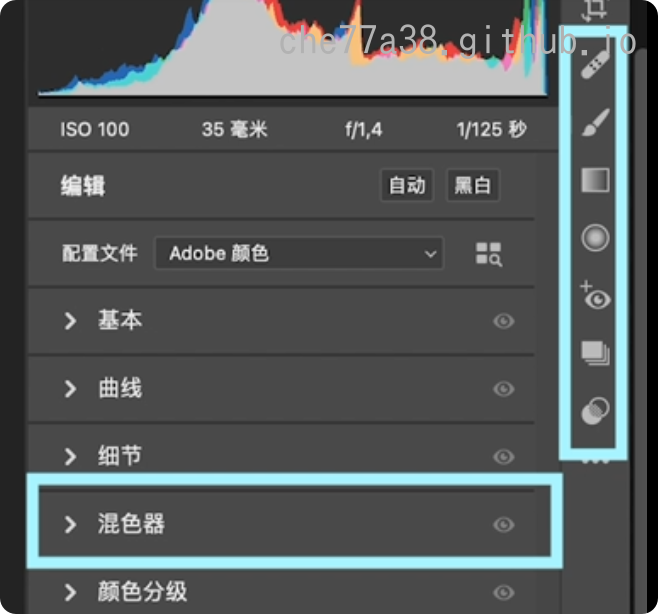
Camera Raw
功能讲解
Camera Raw的功能主要分两个部分
整体调整工具
能够影响到全局,整个画面的效果.如:影调&色调.
局部调整工具
只是对局部的进行修改,不会影响到全局.

直方图
直方图表示的是图像中每个明度值的像素数量
直方图是由一列列垂直的条形图表示,它显示了图像中每个像素的亮度或色调分布
如果直方图中每个明度值都不为0,那么它就表示这张图像利用了完整的色调范围,也就是一个长调
其实不管是照片还是视频,只要影调对了,主次的曝光对了,那么后期的调色就已经取得了一半的胜利
当像素颜色值高于图像中可以表示的最高值或低于图像中可以表示的最低值时,就会发生修剪。
直方图上方有两个小三角形,左侧上方高亮表示有阴影被修剪了,右侧上方高亮表示有高光被修剪了
这两个三角形当点击的时候既可以检查照片中过亮或过暗的区域
直方图一般分为两种

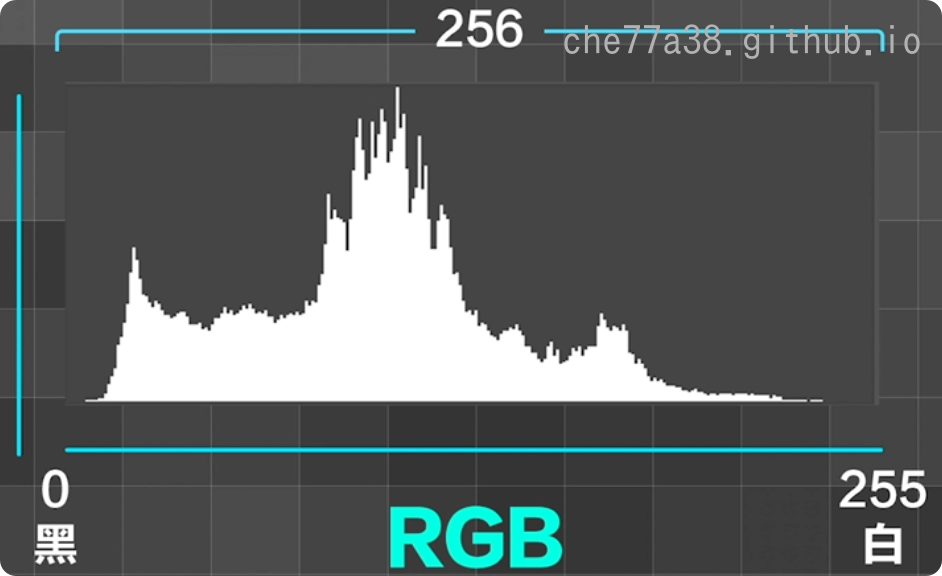
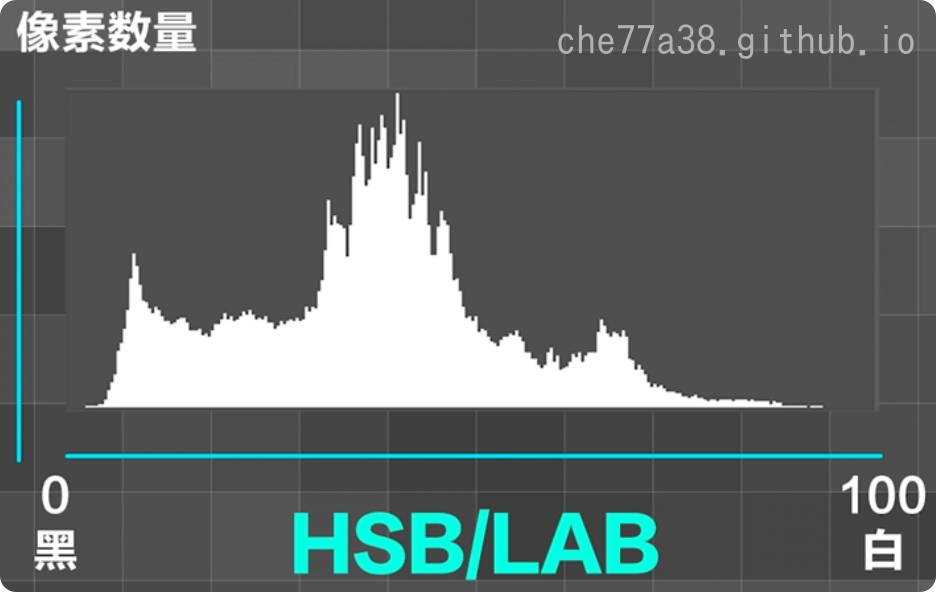
横轴代表亮度范围,从最暗的黑色到最亮的白色。
如果按RGB的色彩空间来表示的话,一共为256个阶梯,从黑到白用0到225来表示
如果以HSB和lab的方式来计数,那么亮度就是以0到100来表示
由0到100来表示,从黑到白的整个亮度区域对于调色来说更加有用。因它就对应了亚当斯的区域曝光法.亮度示波器就是按照它来设计的。
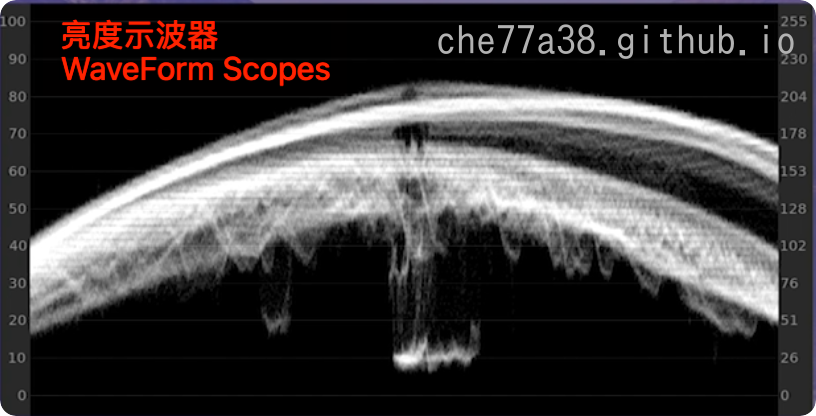
纵轴则表示图像中具有相应亮度或色彩值的像素数量。竖轴的高度我们也叫它峰值
- 峰值越高则代表亮度或色调值的像素数量较多
- 峰值越低则表示其数量较少
直方图调整理解
直方图可以分为5个区域

调整白色 调整白色时,被他影响最大的区域是我们画出的白色,其次是高光,中间调和暗部,从强到弱排列,唯一不受它影响的是黑色
调整黑色 调整黑色时,被影响最多的是黑色,其次是阴影,中间调和高光,白色不受它的影响
调整高光 调整高光时,高光区域的影响是最大的,其次是白色和中间调,阴影和黑
色不受它的影响调整阴影 调整阴影时,影响最大的是阴影的区域,其次是黑色,中间调高光和白色几
乎不受它的影响。通常我们都会使用高光和阴影的滑块来恢复图像中的亮部和暗部的细节
调整中间调 对应的是调整对比度
中间调
图像中亮度值处于中间范围的像素
对整体色调和明暗关系的平衡有着至关重要的作用
当对比度增加时,画面中的颜色会变得更加明亮和饱和对比度的调整就像我们用手拉一条橡皮筋一样,当对比度增强时,明暗区域和暗部之间的差异就会加大,中间调的明暗变化就会相应增加,边调的细节更加突出,使图像的整个对比度更加强烈,亮部和暗部可能会受到更多的拉伸和压缩,以扩大整体的明暗范围。因此在对比度增加的情况下中,中间调的变化是最显著的
直方图的跨度越短,说明对比度越低
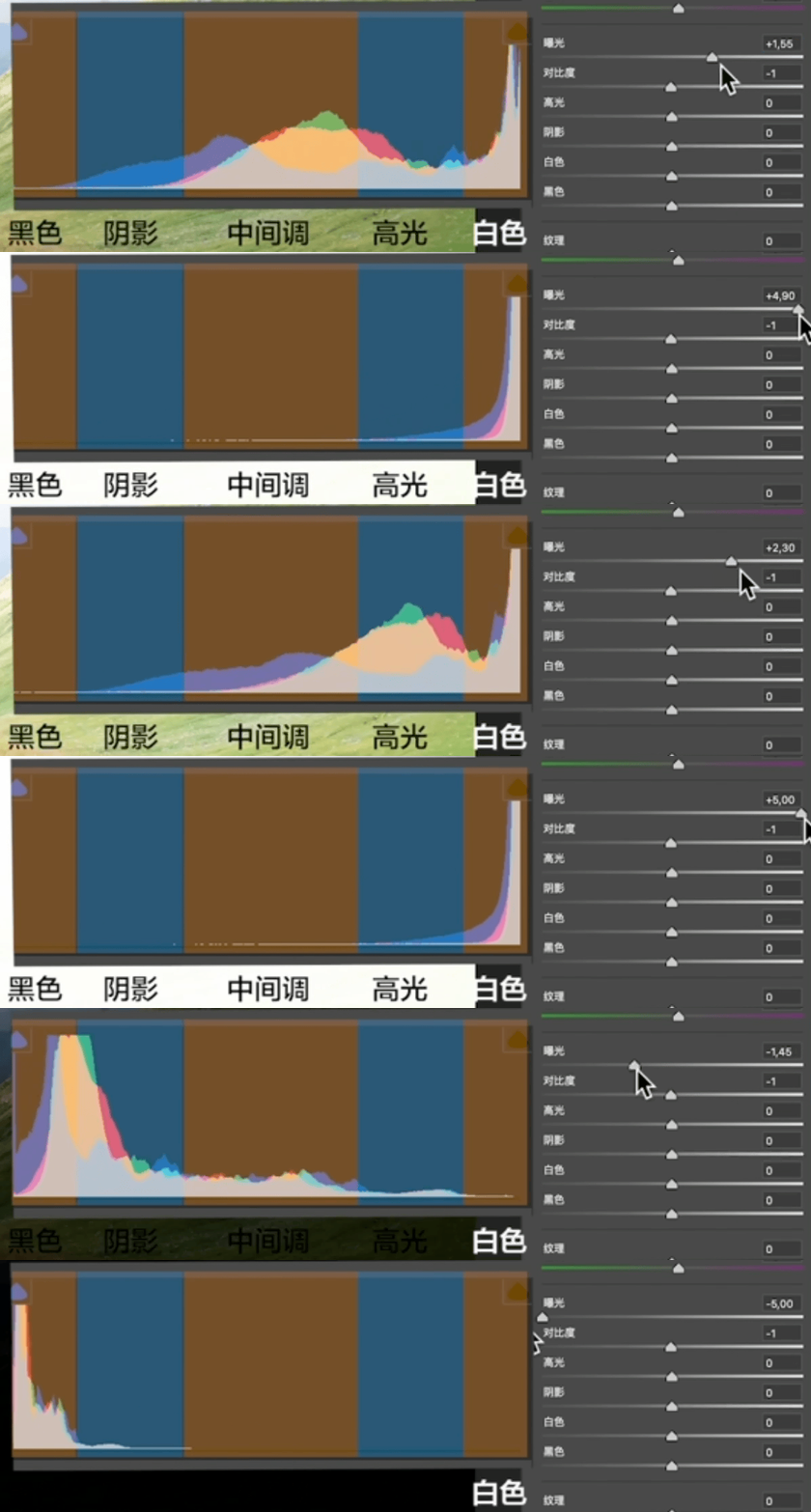
调整曝光 曝光控制的使整个直方图
- 增加曝光时,按照受影响的强弱排序分别是白色、
高光、中间调、阴影和黑色 - 降低曝光时,按受影响的强弱排序依次是黑色、阴影、中间调高光
和白色。
- 增加曝光时,按照受影响的强弱排序分别是白色、
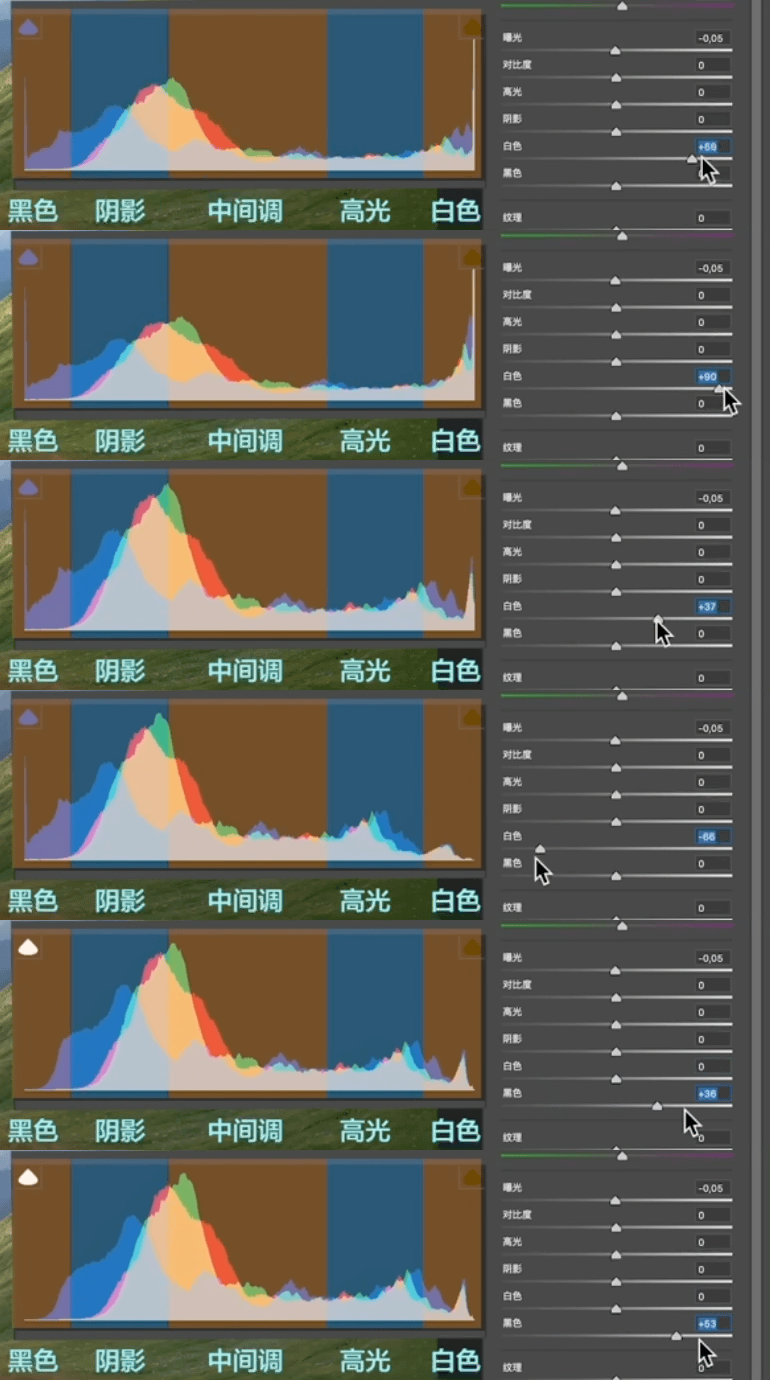

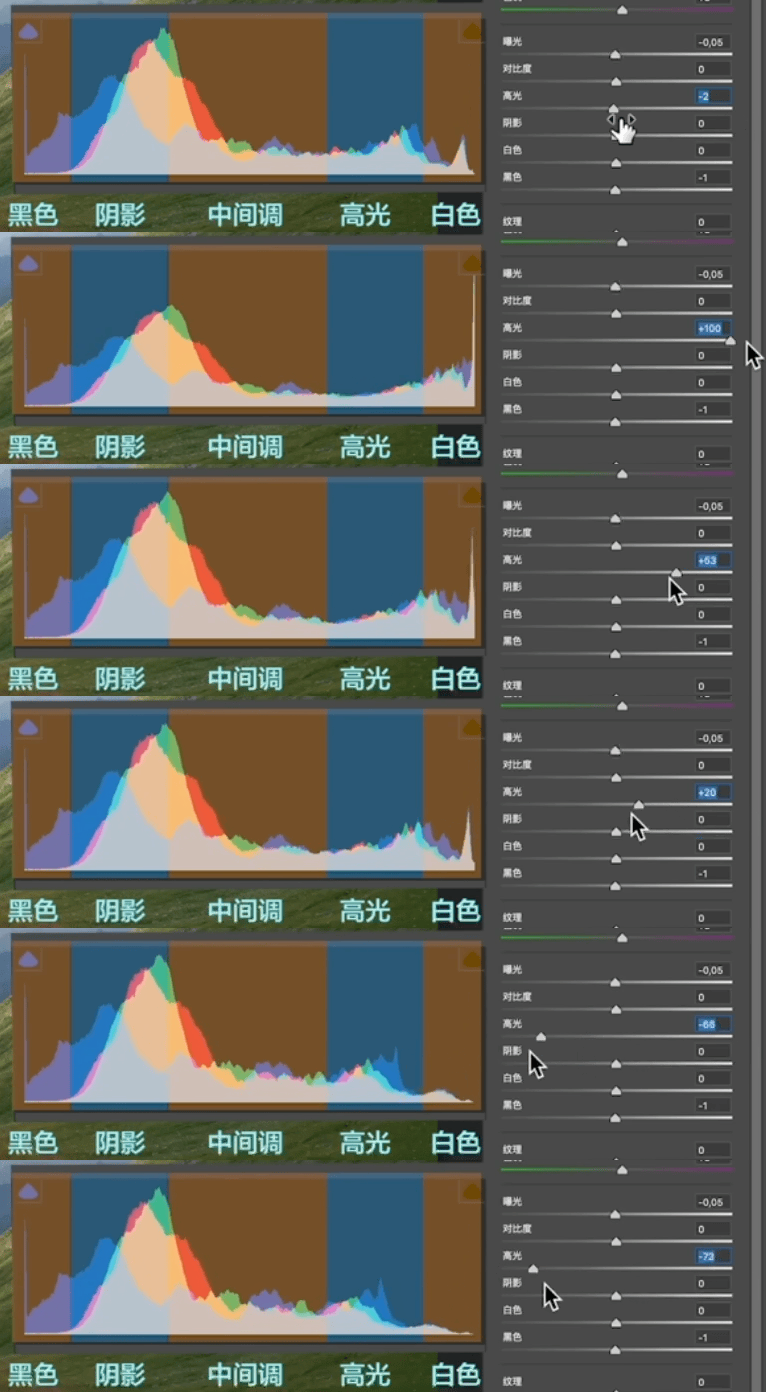
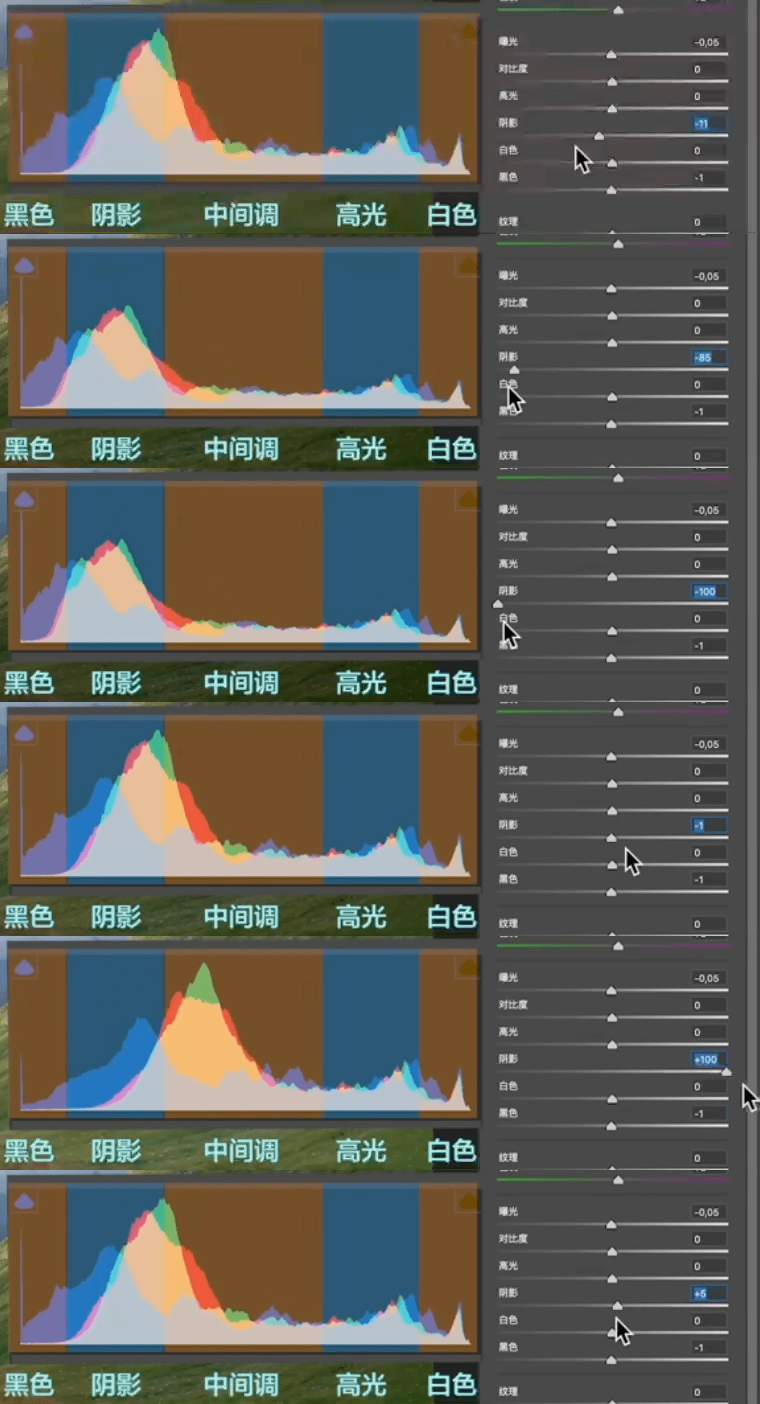
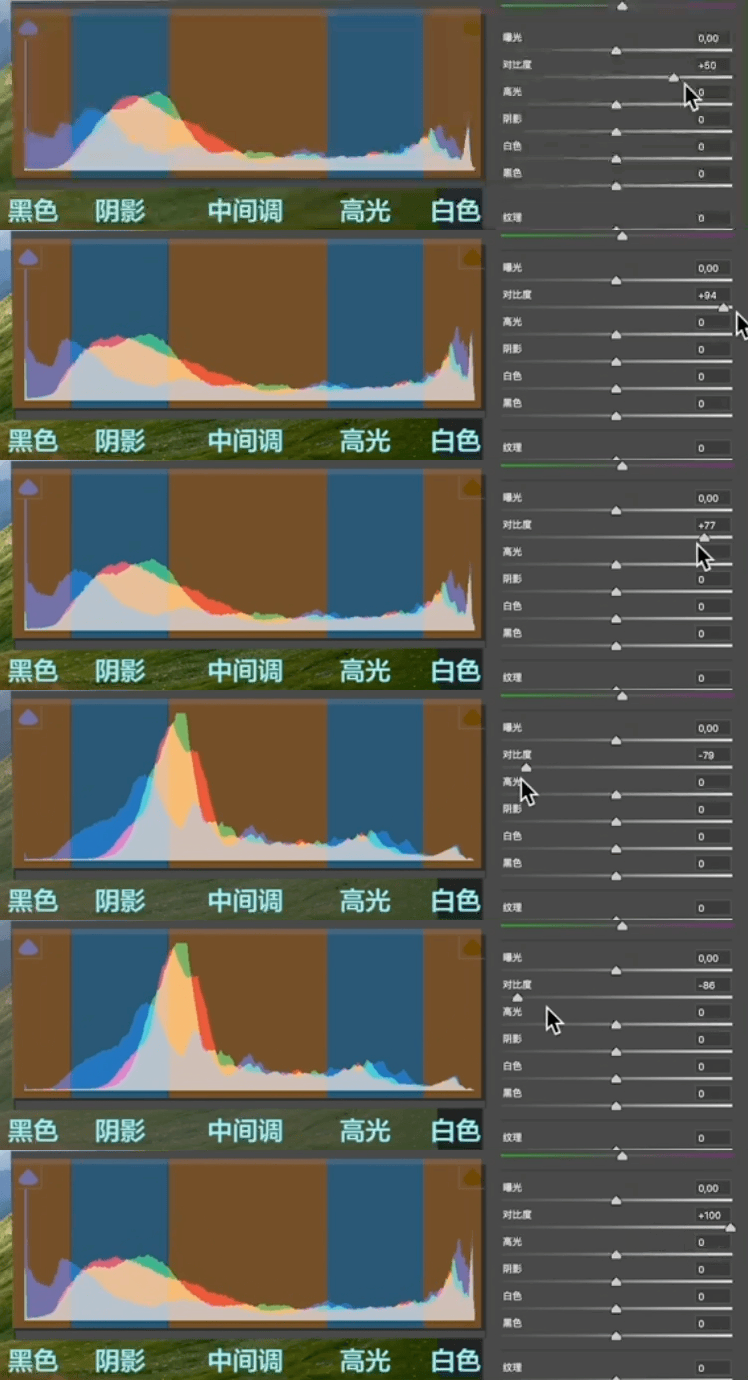
直方图分析
直方图还可以辅助我们判断下面
色彩的明度
色彩的像素数量(所占比例)
图像的色调倾向
直方图的亮部像素可以指示一张照片的色调倾向,但是它的暗部确不能给予任何
彩色的参考,因为暗部本身已经体现不出多少颜色倾向了,因此,主要是看亮部的颜色倾向
这个直方图,蓝色和青色的跨度很大,分布区域最广。所以通过直方图我们可以得知它是一张冷调的照片

直方图的应用方法
白平衡部分
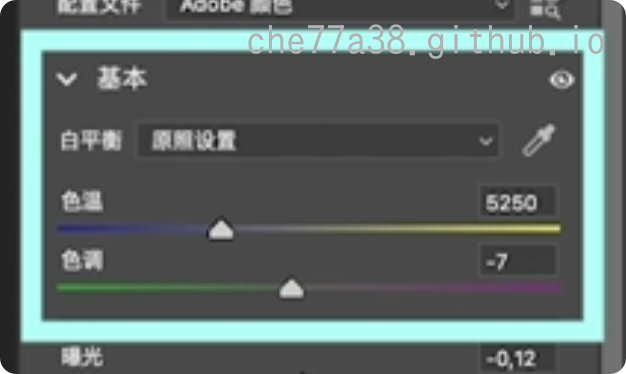
它主要是通过色温和色调的调整来消除图像中的色偏,让图像中所有的颜色都恢复到正常的状态
白平衡中
原照设置: 拍摄时相机原本的白平衡设置
自动: 基于图像数据来自动计算白平衡
p.s. jpg图片无法识别相机的白平衡设置,此时原照设置和自动将是相同的效果
raw和dng文件还具有以下白平衡设置:日光,阴天,白炽灯,荧光灯和闪光灯
raw格式和DNG文件中
- 色温是 2000开尔文(K) ~ 50000开尔文(K) 来显示的
- 色调是 -150 ~ +150 来显示的
可以使用**白平衡工具(图标与拾色器一致)**直接选取图像中白色部分来进行自动白平衡,但是要注意下面
选取包含大量白色细节区域
而不是选取镜面高光.镜面高光就是出现在光滑,反射性强的表面上,如金属,玻璃,水面或光洁的漆面
他是光线在表面上发生完全反射的结果,所以它是不能用于重新定义照片的白平衡
应该选择固有色
双击白平衡工具(图标与拾色器一致)可以复位原设置

调整白平衡
基于 中性灰理论 ,即RGB三色数值相等时
当RGB都是128的时候,称为 绝对的中性灰,HSB为0,0,50,Lab为54,0,0
自动白平衡
自动白平衡的效果,可以通过直方图读色调的方式来判断
手动白平衡
手动调整色温
要注意白平衡的设置是会影响曝光的,
- 因为如果我把图像的白平衡调整的更暖,那么图像中的黄色和红色通道的亮度就会增加,蓝色通道的亮度就会减少,这就会使图像整体变亮
- 相反白平衡调整的更冷,就会降低图像整体曝光
白平衡工具
用白平衡工具,找到画面中的纯黑,纯白或中性灰的区域
可以通过黑色,白色,中性灰甚至肤色来调整白平衡
以白色为例
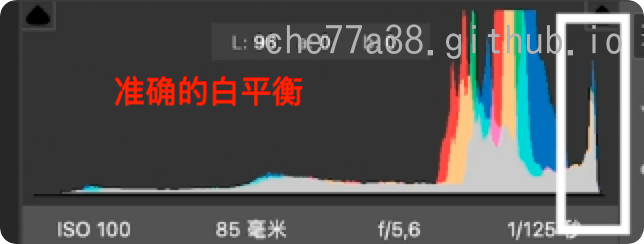
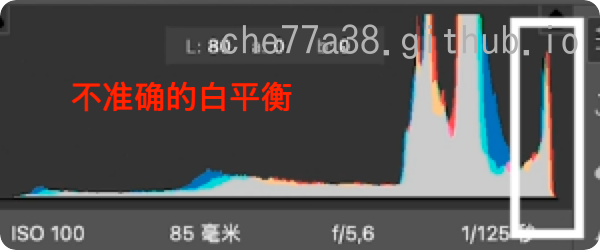
以白色为例就是看最右侧波峰
直方图的最右侧波峰,RGB直方图是纯灰色的,RGB三通道是完全重合的,这就表示是准确的
以肤色为例
使用白平衡工具找到一个Lab中L为54的位置,选择上系统会自动调整白平衡
然后查看肤色的中性灰区域看,避开高光和阴影,观察a与b是否相等,如果相等,白平衡基本就不会错

以PS阈值方式调整白平衡
这种方式比较复杂,但是是最还原真实的方式
打开图像进入到photoshop新建一个图层,然后到编辑选择填充,点击内容下拉栏的按钮,选择以50%的中性灰进行填充,然后把图层的混合模式改为差值。然后到下方新建一个阈值的调整层,把阈值的色阶尽量调到最小,直到画面出现最后一点点黑
现在我们就用色彩取样工具在黑色区域做几个标记。最后,隐藏阈值的调整层和中性灰的填充层,新建曲线调整层
选择中间的吸管工具,因为第一个吸管是用来设置黑场,第二个就是我们现在选的这一个是用来设置灰场的,最后一个是用来设置白场的。好,我们用中间的吸管点击刚刚我们做的标记,现在曲线就通过调整RGB3通道来精确的还原了照片本来的色彩。
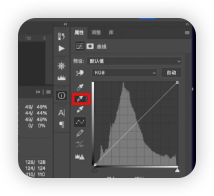
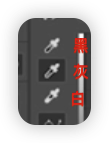
对比多种方式
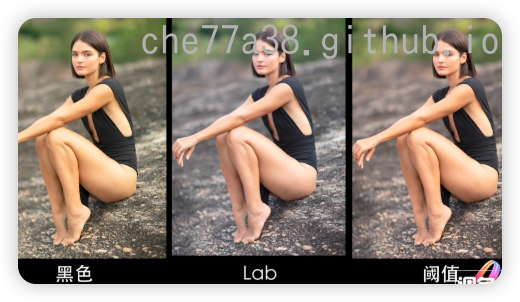
- 以肤色为例调整白平衡,调整出来的人物肤色更白皙细腻
- 以阈值方式实现的白平衡,还原最真实
参数设置部分
曝光 调整整体图像的亮度
曝光度为+1,相当于光圈相对于当前光圈提高一档
对比度 使亮的地方更亮,暗的地方更暗
实际上调整对比度主要影响的是中间调
高光 用于调整图像的明亮区域
阴影 用于影响图像的暗部区域
白色 用于调整白色修剪
黑色 用于调整黑色修剪
纹理 可以达到轻微磨皮的效果
清晰度 增加画面中物体所有轮廓边缘的对比度,使轮廓更加清晰,造成增加细节的假象
其实就是使轮廓两侧高反差,因此调整清晰度是会影响对比度的,而对比度的调整会导致色彩变化
去除薄雾 一种用于改善照片质量的工具,通常用于去除雾气,烟雾,或其他大气干扰物造成的图像模糊或色彩失真
原理是通过调整图像的对比度,色彩饱和度和色调来回复图像的清晰和色彩
自然饱和度 自然饱和度是一种更加柔和的饱和度调整方式,可以使图像看起来更加自然,而不是过于鲜艳或过于暗淡
原理上: 因为自然饱和度更改的实所有低饱和度颜色的饱和度,而对高饱和度颜色的影像较小
并且,自然饱和度还可以防止肤色的饱和度,也就是橙色段变得过高
饱和度 对比自然饱和度更加简单粗暴,用于均匀地调整所有图像颜色的饱和度,增加饱和度时,低饱和度色彩可以被提高,高饱和度的色彩也会变得更高
在人像中,提高饱和度可能会使肤色看起来过于鲜艳或失真
曲线工具
曲线和颜色分级都属于加色法
可以通过曲线来精确地调整图像的
- 亮度
- 对比度
- 色彩平衡
- 色调
曲线的功能主要有两个
-
它是用于调整图像的亮度和对比度,从而使图像更加清晰明亮
-
RGB曲线能够调鍪图像的白平衡、色彩平衡和色调。比如在白平衡的最后一个方法是阈值调整法,我们看到了曲线也可以用于调整白平衡。
明度曲线
可以把他理解成竖着摆放的曝光模块
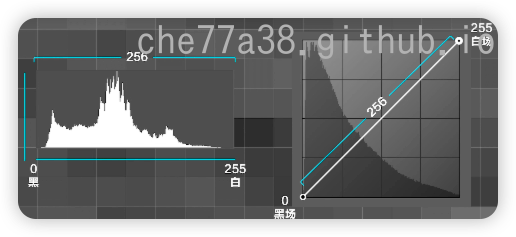
在曲线右上角有目标调整工具,它可以帮助我们更加精确的调整图像中特定的颜色和亮度范围。点击它,然后
把鼠标的指针移到图像上,单击并拖动图像中的任意一点,就可以调整它的亮度范围。
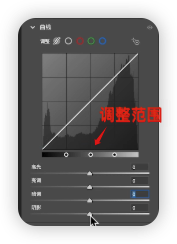
在参数编辑/区域编辑模式下,可以通过高光亮调暗调阴影来调整明度,此处的区域可以通过分割点来进行控制范围定义,默认是比基本调整中控制的范围更窄的
编辑点模式
最常用的模式
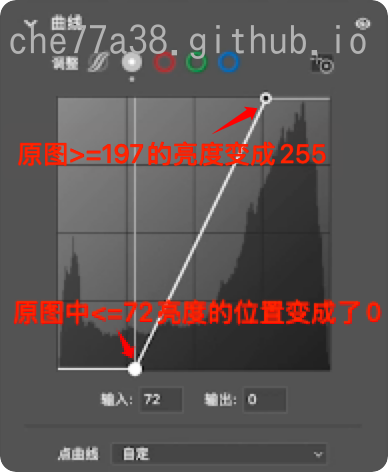
比如当我们调整了红色和绿色通道之后,直方图上有阴影裁剪的情况。如果我们不想要有黑色溢出的问题,那么在基本中调整黑色是没有用的.就算黑色已经调整到了极限,但是它还是不能够解决黑色溢出的问题。所以这时候我们就可以到明度曲线稍稍向上提拉黑场,就可以轻松的解决这个问题
RGB曲线
RGB曲线调整是加色法,不是针对图像中已有颜色进行调整,而是给他加上颜
拖拽明度曲线的本质就是同时操控RGB三个通道的曲线
细节
锐化 增加锐化值就能增强图像的锐度,以使图像更加清晰
但通常我们会结合半径,细节和蒙版来一起使用
半径 控制被锐化的像素周围的半径范围,半径值越大,锐化效果会被扩散到更远的像素,整个图像的清晰度会增加
但是,过高的半径值可能会导致锐化效果过度,反而造成不好的效果,所以在使用锐化工具时,先将半径值设为较小的值,然后逐渐增加到适当的水平,以达到最佳的效果
细节 对细节的增强程度
较低的设置主要锐化边缘以消除模糊
较高的值使图像中的纹理更显著,锐化效果也就越明显
同时有可能增加噪点和杂色的出现
蒙版 选择要锐化的区域
比如,我们只需要锐化图像的大轮廓,就可以按住alt拖动蒙版,只保留大轮廓
蒙版的数值越小,锐化的小轮廓就越多
比如在人像中,我们通常只会锐化图像中的大轮廓,而不是过多强调面部细节,因为这样会导致皮肤有毛孔和细纹,面部过于生硬和不自然,除非你要强调的就是人物皮肤的肌理
预览到的轮廓就是会被锐化作用的轮廓
**减少杂色 **
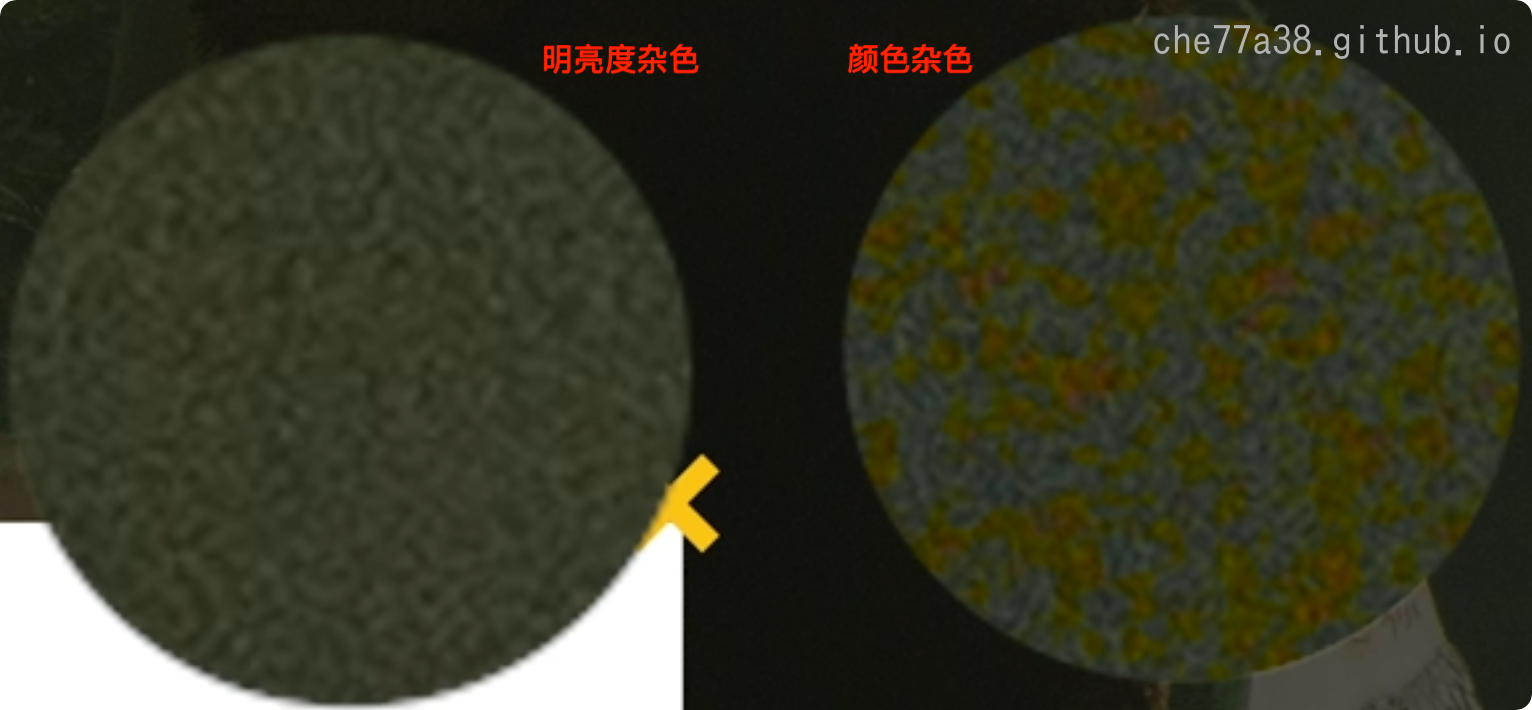
在低光照的条件下拍摄通常都比较容易出现杂色,图像的杂色有两种
- 明亮度(灰度)杂色: 在图像中呈粒状
- 颜色杂色: 使图像颜色看起来不自然
从camera15.3版本开始,新的AI智能去杂色,就可以从杂色的原图中恢复细节和颜色
AI智能去杂色参数
- 数量 数量越大,去杂色效果越强
手动去噪
当然我们也可以像以往的操作方法,手动的去降低杂色
明亮度,它是用来减少明亮度的杂色明亮度细节的数值越高,保留的细节也就越多,而产生的结果可能是杂色较多,数值越低产生的结果就越干净,但是也
会消除某些细节。
明亮度对比的数值越高,保留的对比度也就越高,但是可能会产生杂色的花纹或者色斑。当它的值越低,产生的效果越平滑,但是可能对比度也会较低。
颜色是用来减少彩色的杂色,颜色细节的值越高,边缘就能保持的更精细,色彩的细节也就更多。但是过度的调节它会容易产生彩色的颗利,相反数值越低越能消除色斑,但可能会导致色彩的溢出。
平滑度是将色彩杂点与周围的像素进行平滑化,值越小区域之间的过渡越明显,值越高过渡越自然。不过大家一定要注意,过度的降低杂色会出现细节和色彩丢失的问题,从而导致图像的质量降低,造成油画的效果。
混色器
它属于局部调整工具,针对的是单个色彩进行调整,所以不会影响到整个画面
HSL 是指 色彩三要素
- H (Hue)色相
- S (Saturation)饱和度
- L (Luminance) 明度
在这个功能板块中,我们可以手动的调整滑块来改变色相饱和度和明亮度的参数。也可以使用右上角的目标调整工具,上下或者是左右拖动来改变照片的色相,饱和度和亮度。
在SHL里每个颜色的调整范围是有限的。比如我们调整照片中的蓝色,最大的幅度也只能调到青色和偏红的紫色,如果需要大幅度调整色相,就需要在PS中新建一个色相和饱和度的调整层才能实现大幅度调整shl值.在新版camera中,可以使用蒙版工具,也可以实现大幅度调整色相
饱和度的设置可以通过目标调整工具,直接在图像中某个颜色进行拖拽来调整
颜色分级
颜色分级是一种加色工具,也就是说它调整的不是画面中已有的颜色,和HSL不一样,它是给
图像增加一层颜色,是能够影响整体色调和氛围的调整工具
通过三个色轮,我们就可以对图像中的阴影、中间调和高光分别进行调整,从而改变图像的整体色调
混合
混合: 控制高光、中间调、阴影三个颜色混合的程度,其数值范围是0到100,默认值为50
↑可以简单的理解为是色彩混合的羽化功能
- 混合数值越高,颜色变化的过渡越平滑自然
- 混合数值越低,不同颜色间的过渡就越生硬
混合分别为0,50,100的三个情况


平衡
它控制的就是阴影和高光的范围
当向右调整滑块时,高光的颜色向暗部进行了延伸,对中间调和暗部都做了挤压,数值越大高光颜色的范围就越大。相反向左滑动时,阴影就对中间调和高光进行了挤压,数值越小阴影的范围也就越大
-100 中间调和阴影范围大

100 中间调和高光范围大

光学
删除色差: 通过消除图像中的色差来改善图像的质量,这个功能可以用来自动消除在边缘和角落处出现的色彩偏移现象
raw格式时,可以勾选使用配置文件矫正就会应用特定的镜头配置文件来消除图像中存在的色彩和几何偏移,几何偏移就是图像中的某些线条弯曲或失真

特别是在图像边缘处很常见,比如广角镜头和鱼眼镜头常常会产生比较明显的失真效果
扭曲度
通过修复图像的透视效果来改善图像质量,使用这个功能可以用来消除倾斜,拉伸和收缩等问题
晕影
增加或减少图像的边缘暗角,现代社会主要是应用于创意摄影中
去边
他可以减轻和消除紫色和绿色边缘的现象,使图像更加清晰和自然
可以直接使用取样的吸管吸取边缘的颜色,软件就会自动帮你矫正
几何
几何畸变: 通常被称为镜头畸变,是指由透视失真造成的总体几何失真.因为透镜的成像效果
在中间和边缘部位有所不同.通常情况下,中间的成像效果比较好,而边缘部分的成像可能存在误差,这就会导致最终的成像与实际场景产生几何畸变.
效果
- 颗粒 在我们制作胶片和复古的一些风格时就可以用到它
- 晕影 有很多参数进一步调整暗角
校准
不同的相机品牌将数字信号转换为图像中的颜色方式都略有不同。
校准最开始就是用于调整每个相机的色彩偏差,现在也有越来越多的摄影师用它来制作一些色调风格
校准工具的特点: 每个原色的调整都会影响到其他的原色.而不是用于单个色彩的色相与饱和度的调整.
- 校准工具调整的是全局:在调整一个源色的色相和饱和度时,它都会影响到其他颜色的色相与饱和度.
- 校准工具在 JPEG 上的效果要差很多,因为要处理的数据也就是色彩信息较少,所以当我们使用这个工具时,素材最好是Raw格式.
校准中的参数调整
饱和度设置
红原色,绿原色,蓝原色中的饱和度设置的调节不仅仅是影响对应原色的饱和度.实际效果可以参考下面的图片

如上图,调小绿色的饱和度就像三角形变小了,其周边的颜色也对应程度的减小了

如上图,调小蓝色的饱和度,其周边的颜色也对应程度的减小了
特点1: 不管调整红黄蓝哪一个颜色的饱和度,其他的颜色都会受到影响.被调颜色和与其相邻的颜色受影响最大,与其相隔越远的颜色受影响较小.
色相设置

在色轮上来看,当我们把原红色的滑块向洋红色的方向调整时,这里我还是用红色的虚线
圆来表示。调整后的颜色就变成了红色区域里的这一块,而在这一块颜色中,红色变得更接近洋红色,洋红色没有发生变化,黄色消失了,蓝色有向紫色偏移,绿色的范围变得更狭窄
特点2: 不管是调整哪个色相,它会影响到其它的色相,但是它要成为的那个颜色受影响最小

把原蓝色向青色的方向调整,然后同时把原红色向橙色的方向调整,这样画面中的红色就变成了橙色,画面中的紫色、洋红色、红色就都消失了,因此照片只呈现橙色、黄色和青色
特点3: 调整色相能够减少色相的数量,也就是把画面中多种颜色统一成少量的颜色.
校准的用处
校准除了用于调出橙青色调外,用的最多的就是用来加强自然环境中的绿色
可以把原绿色向黄绿色的方向调整,让绿色变成有生机的嫩绿色,然后再增加蓝颜色的饱和度。这样的调整比在混色器中调整绿色的色相,然后增加绿色和黄色的饱和度更加亮丽
修复
修复工具被用于修复图像中的缺陷
当图像中存在不需要的对象污点,划痕或缺陷时,修复工具可以帮助我们删除或修复这些问题

三种修复工具
修复中的三种工具都是都是通过从同一图像的不同区域取样来修复图像的选定区域
内容识别: camera将分析图像,并从照片中的其他部分复制最合适的内容,对选区进行填充,只需要勾选
显示叠加,就可以观察到我们所绘制的区域通常情况下,只需要把画笔调整到比污点稍大一点
不透明参数: 可以控制修复的强度和可见度,较高的不透明度值可以让修复的效果更明显
勾选
使位置可见可以用于快速定位污点位置修复 将取样区域的纹理,光线,阴影匹配到选定的区域
与内容识别的主要差异在于: 内容识别的采样区域用户不可控,而修复的采样区域用户可控
仿制 与ps的仿制图章是一样的
蒙版
天空很少是一片纯色的。因为大气层的散射原理,天空都是呈梯度渐变。所以不管是视频、照片、绘画还是平面设计,越接近地平线的地方饱和度越低,亮度越高,所以千万不要把天空做成一个纯色的色块。
因此可以使用径向蒙版来调色出渐变天空
除了一些已经知道的工具
画笔工具绘制会自动帮你选择对象
范围拟分色彩范围和亮度范围。色彩范围适用于编辑照片中的颜色,比如用吸管吸取蓝色,同时按住shift键就可以增加颜色,最多可以增加到5个颜色样本。删除颜色样本按option或者是alt并单击样本。这里的调整滑块可以缩小或扩大所选颜色的范围。
红眼
在人物摄影时,当闪光灯照射到人眼的时候,瞳孔放大就会产生的视网膜泛红现象

变暗的滑块是用来增加瞳孔的明暗度,数值越大瞳孔越暗,数值越小明度越高
滤镜
可以在这里将此前的调色创建成预设

导出设置
色彩空间的设置方法
ACR设置色彩空间位置: Photoshop - 首选项 - 文件处理 - Camera Raw首选项中,将色彩空间设置为ProPhoto RGB,并将色彩深度设置为16位/通道
PS中设置色彩空间位置: 编辑 - 颜色设置
PS的设置可以参考这张图片👇🏻
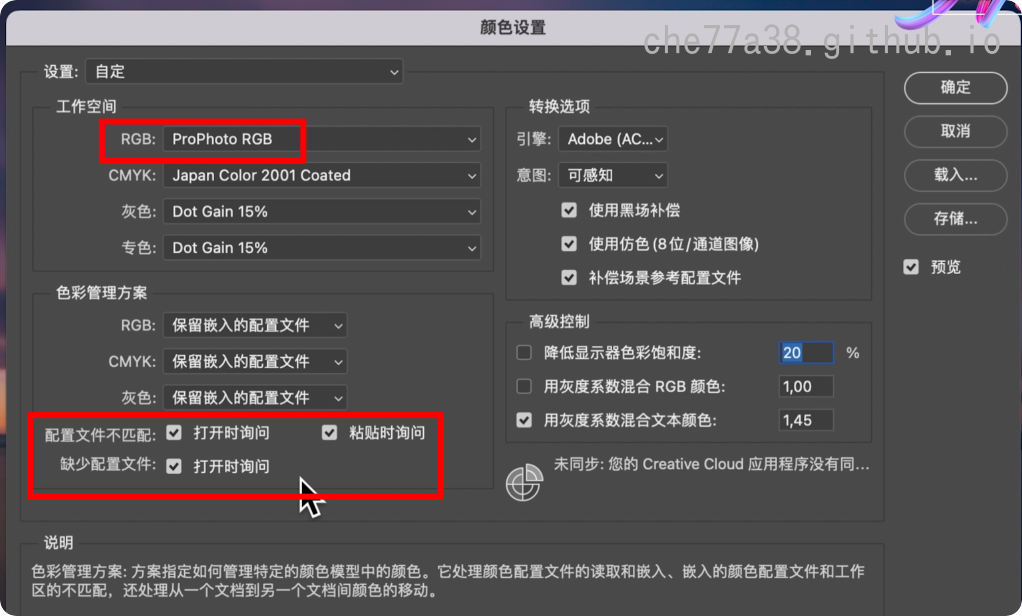
这几个选项勾上,有好处
导出最佳质量的照片
Camera Raw导出图像有三种办法
- 界面右上角的下载图标
- 三个点的更多图像设置中,选择
存储图像中的存储图像... - 快捷键
Ctrl + S
网络输出
网络输出的文件格式一般选择jpeg,品质一般选择10,最佳,如果有些网站限制了上传的最大大小,那么就可以通过文件大小限制来限制文件大小了
由于屏幕显示的图像都是SRGB,所以网络输出就选择SRGB.此处如果是用于网络的图像,但是我们输出的是prophoto的色彩空间,那么在屏幕上看起来可能就会发
生暗淡或者是对比度很低的问题。并且支持显示prophoto RGB的软件和设备较少。
为什么同一张照片,不同屏幕显示的色彩不一样呢?
因为每个品牌的屏幕质量不同,它们能够显示的亮度,色域,色深,色准,对比度等都不一样
调整图像的大小。这里各大网站的要求不一样,大家可以根据其要求来填写。
这里我选择长边就是指图像较长的边,短边就是指图像较短的那一边。这里我就填写1080,单位选择像素。
网络的分辨率一般都设置为72
因为是在屏幕上显示,所以锐化这里我们选择绿色,如果是打印就可以选择光面纸或者粗面纸。数量选择标准就足够了。
可以把输出保存为预设
打印输出
要为打印做输出,首先格式要改为.tif,如果保存的文件太大,还可以选择压缩方式,保存的文件会小很多
色彩空间选择ProPhoto RGB 或 Adobe RGB,色彩深度选择16,但是要注意:
注意!使用 ProPhoto RGB 打印需要打印设备支持该色彩空间,并且需要进行专业的校准和调整,以确保输出的图像准确、一致和高质量
因为ProPhoto RGB通常用于专业摄影和高端印刷,很多设备是无法显示和打印的
以此在这种情况下,SRGB或Adobe RGB可能是更适合的选择
Q: 为什么不选择CMYK打印照片?
A: 因为照片通常是使用RGB色彩空间拍摄和编辑的,将其转换为CMYK可能导致色彩丢失和颜色变化。CMYK只适用于专门的印刷项目,比如出版物,如杂志、书籍、宣传单页等。
不管是打印什么,分辨率一定要设置为300像素/英寸,因为印刷品的视觉效果需要更高的像素密度来保证图像的清晰度和细节
勾选锐化
光面纸还是粗面纸,它们是两种常见的纸张材料,主要区别是在于纸张表面光滑程度不同
- 光面纸的表面非常光滑,通常用于印刷高质量的图片和文字。它的表面光滑使得其颜色更加鲜艳,细节更加清晰。光面纸通常用于制作明信片、海报、画册、画框等印刷品。
- 粗面纸的表面相对较粗糙,纹理更加明显,通常用于制作信封、纸袋、手工制品等等。此外,粗面纸比光面纸更加环保,因为它在生产的过程中不需要经过太多的加工和处理,更少的消耗资源。所以如果你的照片是要传达自然和环保的信息,那么就可以选择粗面纸。
数量选择为标准
ACR导出到PS继续处理
如果在使用camera raw完成调色后,不急着导出,而是要进入photoshop再做编辑。
下方就有两个按钮
点击完成,那么camera raw就会关闭。
如果是raw格式的照片,那么软件就会生成一个XMP的文件来自动保存你所有的调整设置。所以在下次你打开时,你的设置都还在
如果要进入PS继续编辑的话就可以选择
打开 - 以对象形式打开这样打开后图层就是一个智能对象
智能对象,图像非破坏性编辑.
智能对象保留了原始图像的像素信息和编辑历史记录.我们可以随时重新调整或修改应用于智能对象的滤镜、调整层或其他编辑操作,并且不会丢失任何信息或损害图像质量.
风景摄影与人像摄影的区别
风景摄影通常都需要强调色彩的饱和度,以突出自然风光和景观的鲜艳之处
因此
Adobe风景的配置文件可以给画面稍高的饱和度,以增强图像的色彩强度和活力,这可以使天空更蓝,草地更绿,花朵更鲜艳,以呈现出令人眼前一亮的风景.相反默认的
Adobe色彩更加平衡中性,他可以提供准确自然的色彩表现
最后进行收光
收光: 通过提亮或压暗图像的局部来使画面的明暗关系更加生动,主体更加突出.
海前婚纱照
基本处理逻辑参考
蒙版主体反向
压暗曝光: 补齐缺失的黑场
增加对比度,提高阴影: 防止暗部黑死
色温降低,增加一些绿色的色调:如果希望调出蓝绿色冷色调
白色和高光降低,增加婚纱的细节
蒙版主体
拉高对比度,此时人物比较黑,拉高阴影,给人物提亮
作用到其他图片
ctrl+a打开同步,记住选择蒙版功能
逆光黑脸处理
- 一个基础调整
- 光学: 打开两项: 删除色差 + 使用配置文件矫正
- 定义白平衡: 选择吸管选一个自认为是白色的东西,或者选择一个白平衡预设
- 4个步骤
- 大胆提曝光
- 大胆降高光
- 拉高白光(参考下图,为了增加白色和高光之间的反差/动态范围)
- 降低黑色(加大阴影与黑色的反差/动态范围)
- 如果还有过爆区域,可以通过曲线图的降低最上沿的方式裁切避免过曝

人像处理
人像处理基本流程
- 创建新蒙版,选择主体增加白色和阴影,让人物更加明亮。如果是直接增加曝光值的话(如果本身拍摄就很暗也需要拉高曝光),人物就会曝光过度。 它的亮部、暗部、黑色全部都会被提亮,所以最后的效果非常不理想。
- 再创建新的蒙版,选择人物勾选面部和身体皮肤,再增加白色和阴影,让肤色的明度到86左右(暗色调作品中明度73就足够了)。 然后减少纹理和清晰度,来快速的磨皮。
- 再点击剪去,选择画笔擦出眼睛、耳朵等不需要被模糊的地方。因为如果面部的五官轮廓被模糊的话,就会出现没有对上焦模糊的效果。
- 最后我们创建新蒙版,选择画笔画出面部和焦内的一些区域,如发丝,衣服褶皱,稍微涂几笔就可以。 增加清晰度和锐化程度。
- 我们用修复工具把一些瑕疵抹掉
- 最后到细节锐化照片中的大轮廓
- 如果人物肤色灰度不均匀,最后可以到ps中进行人物脸色阴影平衡
定基调
曲线图中固定点: 按住ctrl变成吸管,点击对应的颜色,可以锚点锁住曲线图
这些锚点会同时定死滑块的调整
人物颜色
混色器:调整颜色,皮肤是黄色和橙色组成的,想让皮肤的饱和度不要那么高,就把饱和度中的橙色往下压,就会变得清冷
如果需要红润,色相中把橙色往红色偏
减少去薄雾: 美白效果
减少纹理: 磨皮效果
修瑕疵
修补工具-修复
修脸部瑕疵
局部调整
LAB调色法
直方图上右键-显示Lab颜色值,来显示lab数值
取肤色点(避免高光和阴影点)查看lab值
调整可以使用蒙版结合各种调色工具来实现
- 先确保a=b,解决肤色的偏色问题
- a和b的值代表饱和度,是否过度,偏灰不透亮,或过高,需要调整ab
- 根据亚当斯的区域曝光,确定L是否在合适的区域中,一般要在8区以下,即L要小于90,使得保留更多细节
常见问题:

影响肤色的常见因素之一: 光源色
肤色被影响程度的强弱,取决于光源的强弱以及人物与光源的距离.
当光源色非常强,且距离人物很近时,肤色一定会受到很大的影响.
人物脸色阴影平衡
下面流程是在ps中进行处理
- 新建图层 - 图层混合模式设置为柔光
- 选择画笔工具(快捷键B),在画笔工具模式下,按住alt/option,鼠标就会变成吸管工具,在人物脸部选择一个中间调的点,尽量避开高光和阴影的部分.
- 画笔调小一点,透明度在40%左右,流量在30%左右,因为数值越小会越自然
- 然后在整个面部都画一下,可以让脸部的阴影过渡更加均匀
- 最后还可以通过调整皮肤图层的不透明度,来控制这一层整个的强度
LAB仿色
设置参考照片有两个方法
- 直接把参考照片拖到左边的窗口中
- 将鼠标悬停在参考照片上用鼠标右键选则设置为参考照片,然后锁定它
仿色流程
- 最好的起点就是调整画面整体的曝光和对比度。因为曝光和对比度将影响到之后的色彩平衡和整个色彩的饱和度,所以首先进行必要的曝光调整是最理想的步骤。
Camera Raw调色技巧盘点
按住shift 点击名字,会自动帮你调整参数
按q可以显示调整前后的对比图
按住alt点击名字可以复位所有设置
按住alt拉动调整条,可以看到作用区域
曲线图按住ctrl可以删除锚点,按住alt拖动可以更加精细化调整
重构图,在裁切界面中可以按alt+V显示出构图线,然后shift+v可以旋转构图,按V可以隐藏构图法的曲线,也可以隐藏蒙版的图钉
快速磨皮: 移除界面中,选择修复,勾选使位置可见,调整滑块就可以显示皮肤上的问题,方便我们快速的清理
增加薄雾效果: 效果选项中降低去除薄雾的滑动条即可
混色器功能面板中,右上角的眼睛小图标,可以直接在图片中调整色相
风光摄影中的紫色偏色,直接在色相中将紫色调整为蓝色或降低紫色的饱和度就可以
调整锐化的正确步骤: 1. 增加锐化;2. 半径调整为0.5到1 ;3. alt拖拉蒙版; 4.增加细节值
镜头模糊: 如果想增加镜头光圈,背景不够虚化时:可以到镜头模糊界面勾选应用,调整模糊量
去除绿边紫边: 扩大对应颜色的色相范围,如紫色色相范围右边界拖大,同时增加紫色数量
增色风光: 在风光摄影中,除了增加饱和度来解决颜色灰暗的问题,还可以在校准中增加蓝原色的饱和度,就可以让天空更蓝,绿色也更有生机
橙青色调: 校准中,蓝原色向左调整,就可以快速调出橙青色调
LAB肤色调整: 当不知道人像的肤色对不对的时候,可以在直方图上右键显示Lab颜色值,然后就可以使用右下角的拾色器选择肤色,lab的明度和色度就会在上方实时显示

- 通常亮白的肤色明度L在80~90之间,AB值相近或相等,且在12以下
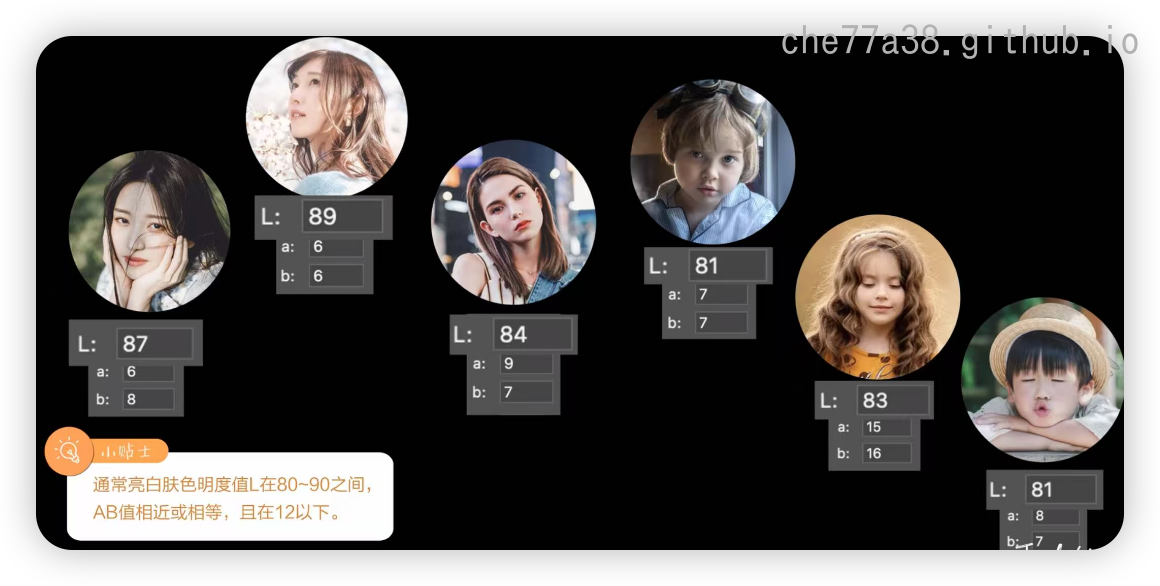
蒙版预设人像: 在蒙版中可以通过安装预设来加速后期工作
快速创建蒙版: 在蒙版界面按下键盘上的K快捷键就可以直接创建画笔蒙版,G可以调出线性渐变,J可以直接调出径向渐变
蒙版-矩形选择: 蒙版界面中,创建新蒙版 - 选择对象 - 矩形选择图标: 只要框选想要选取的对象,就会自动创建蒙版
蒙版预设风景: 在蒙版预设里直接选择相应效果,就可以套上效果,与蒙版预设人像一致
画笔-自动蒙版: 使用画笔画蒙版的时候,很容易边缘就画超了,这时候可以勾选
自动蒙版,这样再怎么画,都可以获得准确的边缘交叉蒙版: 在一个大蒙版中其中的一个小部分,按住shift调出交叉或如下图点击:
就可以在已有的蒙版上精确的选择更小的范围


Aperty vs Luminar Neo
一般可以使用Luminar Neo处理环境效果,然后使用Aperty处理人物效果
视频后期处理
- FCP更适合轻量化、高时效场景,插件操作门槛低;
- 达芬奇凭借节点调色与电影级插件(如Skinworks)成为高精度项目首选
WinkStudio
太业余了…
达芬奇
人像处理
皮肤与五官修饰
- Skinworks:好莱坞级插件套装,包含“遮瑕”“粉底”“光泽”三模块,可去除痘痘、均匀肤色并增强皮肤高光,支持动态遮罩跟踪(如人物转头时的实时修饰)
- Beauty Box:与FCP版本功能类似,但针对达芬奇优化了GPU加速和4K/8K素材处理能力,适合电影级项目
智能瘦身与动态追踪
- 动态模糊插件(ReelSmart Motion Blur):通过运动轨迹分析添加自然瘦身效果,避免“塑料感”
- BCC视觉特效包:含瘦脸追踪预设,结合达芬奇的调色节点实现肤色与瘦身效果的统一
合成与调色
- 蓝宝石插件(SAPPHIRE):提供270+特效(如背景虚化、光效叠加),增强人像与场景的融合感
- FilmConvert Nitrate:将数字素材转换为胶片色彩,提升人像画面的高级感
优势:精度高、支持多节点协同;
局限:学习成本较高,需熟悉达芬奇节点逻辑
FCP
人像处理
美颜磨皮插件
- Beauty Box:智能识别肤色并创建遮罩,仅对皮肤区域进行磨皮、降噪和润色,支持GPU加速,操作时仅需点击“分析帧”并调整平滑参数即可完成
- Skin Smoother:通过遮罩和屏幕控件快速隐藏脸部瑕疵,如痘印、皱纹,适用于Vlog和直播场景的快速修饰
瘦脸与动态追踪
- FCP瘦脸插件:新版插件支持正脸/侧脸动态追踪,无跳帧问题,通过简单参数调整即可实现自然瘦脸效果,且兼容FCPX 10.1.2及以上版本
- 动态分屏与特效:如YAKFX动态分屏插件,结合瘦脸效果实现人物特写与背景的创意合成
辅助工具: Twixtor变速插件:通过运动模糊优化瘦身动作的自然感,避免画面撕裂
优势:操作简单、实时预览性能强,适合快速出片;
局限:高精度修饰(如发丝级抠像)需依赖达芬奇或AE协作
剪辑思路
叠化
- 镜头间自然过渡
- 视觉关联性,表达某种寓意
- 压缩和省略时间,表现时间在流逝
- 表现人物思绪
- 烘托唯美,朦胧,诗意的氛围
音频后期处理
音频下载
音乐审美还不错的网站盘点,没有音乐水印
选音乐首选波形变化比较多,起伏比较大的,比较好控制
音频分离玩法盘点
用于音频分离人声,鼓声,低频的Bass等的网站,每天免费一次,最清晰的人声分离
mac上的logic也可以实现分离
玩法盘点
- 先进副歌人声,再进完整副歌
- 人声部分通过ai换音色
音乐处理技巧
拼接不同音乐
两首不同的音乐怎么更自然地剪辑到一起呢?
通过音效,台词,剧情来过渡
核心原理就是找一个东西来吸引住观众的注意力,然后再把音乐接进来就会更加自然
推起情绪
剪辑的时候音乐马上到高潮,营造蓄势待发的感觉,观众会有预判情绪准备高涨的预期,要打破这种预期,再高潮真正到来之前让子弹飞一会儿(创造一个意外,比如一句台词夹杂其中)
打破剪辑的套路感,让高潮更加震撼
收回节奏
根据音乐本身的编曲,把音乐结尾的部分剪辑过来(要对牌子)
收住的片子会有一种谢幕感
音乐停止
在需要的时候可以利用延音拖尾的效果来实现声音骤停
使用关键帧来处理音量,然后再将它剪断后,后面的片段加上一个delay和reverb的音频效果
如果需要别的声音可以将别的音轨叠上去比如说刀声,叠上去后,再通过关键帧处理音量带下,再剪断加delay和reverb的音频效果
Topaz
补光灯
核心光学参数
- 显色指数(CRI/TLCI)
CRI>90是基础要求,确保肤色、产品色彩不失真;TLCI>95是专业视频拍摄的硬指标,避免后期色彩偏移- 特殊显色指数(R9/R15):拍摄口红、珠宝或亚洲人肤色时,需关注 R9(饱和红)≥90、R15(黄种人肤色)≥95,否则易出现色块断层
- 亮度与照度
- 亮度≠功率!优先看 光通量(流明值) 和 照度(Lux)
- 室内直播主灯需 2000-5000lm(约8000-15000Lux@0.5m)
- 影视级布光需 ≥8000lm(如神牛SL150IIIBi达80400Lux)
- 警惕“虚标亮度”:测试方法→全功率运行30分钟后,照度衰减应<10%(如斯丹德Q100C仅衰减5%,智云CX100衰减18%)
- 亮度≠功率!优先看 光通量(流明值) 和 照度(Lux)
- 色温调节范围
- 双色温款(2700K-6500K):满足日常冷暖调切换(如清晨暖光、正午白光)
- 全彩RGB款(2800K-10000K):支持影视级色温调控,可模拟烛光(1900K)、阴天(7500K)等特殊环境
- 人像优化:保持 4500K左右色温 可增强肤质通透感,避免偏青或蜡黄
柔光箱
控光能力
深抛箱 > 方形箱 ≈ 八角箱 > 柔光球
八角柔光箱
- 形状:八边形,接近圆形光效。
- 光线:柔和均匀,能形成自然的圆形眼神光,阴影过渡平滑。中心到边缘的光比稍大,边缘略有溢出,接近自然光效果。
- 对比:比方形柔光箱更柔和,但控光能力稍弱于深抛箱。
深抛柔光箱
- 形状:深抛物线箱体设计,内部反射效率高。
- 光线:光线集中且方向性强,中心与边缘亮度一致(类似镜面反射),减少溢光,对比度略高,能塑造立体感。
- 对比:比八角箱控光更精准,送光距离更远。
金属柔光球(球形柔光罩)
- 形状:球形或半球形,360°发光。
- 光线:散射光极柔和,无明确方向性,适合无影拍摄。但需配合挡光板控制溢光,否则易造成环境光污染。
- 对比:光线均匀度最高,但缺乏层次感。
方形柔光箱
- 形状:标准方形或长方形。
- 光线:光线均匀,阴影过渡自然,光斑呈规整方形。通用性强,但中心与边缘亮度差异较明显。
- 对比:方向性介于柔光球与深抛箱之间。
| 类型 | 最佳场景 | 典型用途 |
|---|---|---|
| 八角柔光箱 | 人像肖像、商业拍摄、需自然眼神光的场景(如美妆、时尚) | 主光位置,模拟窗户光,尤其适合90cm以上大尺寸 |
| 深抛柔光箱 | 专业人像(高对比肖像、艺术摄影)、影视拍摄、需精准控光的场景 | 主播正面/两侧补光,产品特写,减少环境干扰 |
| 金属柔光球 | 环境整体提亮、绿幕直播、高调人像(无阴影)、静物无影拍摄 | 直播间环境光、双灯布局提亮整体空间,或科幻风格环绕光效 |
| 方形柔光箱 | 通用补光、局部细节强调、需方形光斑的场景 | 侧光、逆光、地光,或长方形主体(如站播全身补光) |